VirtualBox 面向新手用户的使用技巧 202605:从零搭建虚拟环境的实战指南

截至2026年05月,VirtualBox 依然是开源跨平台虚拟化引擎的标杆。对于初学者而言,面对复杂的系统隔离与环境搭建需求,掌握正确的配置方法至关重要。本文为您深度解析“VirtualBox 面向新手用户的使用技巧 202605”核心要点,涵盖从官方下载安装、首次网络驱动配置,到利用“快照”功能实现秒级恢复的实战经验。无论您是需要在Windows 11主机上测试Linux发行版,还是希望在macOS环境构建独立的开发沙箱,这份指南都将帮助您避开常见配置陷阱,快速开启高效、安全的虚拟化旅程。
欢迎来到 VirtualBox 全球官方下载与技术赋能中心。对于刚刚接触虚拟化技术的用户来说,构建第一个纯净的测试沙箱往往伴随着诸多疑问。为了帮助您跨越系统壁垒,我们特别整理了这份面向2026年最新环境的实战指南,直击安装、配置与维护的核心环节。
获取与安装:避开环境检测的常见坑点
开启虚拟化旅程的第一步是获取正确的安装包。截至2026年05月,VirtualBox Hub 提供当前稳定版(如 VirtualBox 7.0 系列)的官方下载服务。新手最容易犯的错误是下载了与宿主机系统(Host OS)不匹配的二进制文件。如果您使用的是 Windows 11 (x64) 系统,请务必在 /download.html 页面选择“VirtualBox for Windows”并下载 .exe 程序;苹果用户则需下载 macOS 专用的 .dmg 镜像(目前已提供对 Intel 架构及部分 ARM 芯片的支持)。排查细节:在Windows系统安装时,若遇到“缺少依赖项”或“安装提前终止”的报错,通常是因为系统未开启硬件虚拟化。请在重启电脑时进入 BIOS/UEFI 设置,将 Intel VT-x 或 AMD-V 选项调整为 Enabled,保存后即可顺利完成环境检测与安装流程。

首次配置:合理分配资源与网络模式选择
成功安装后,创建首个虚拟机需要谨慎分配硬件资源。建议新手遵循“不超过宿主机物理资源一半”的原则,例如您的电脑拥有 16GB 内存,分配给虚拟机的内存不应超过 8GB,以确保宿主机和虚拟系统都能流畅运行。在网络配置方面,VirtualBox 提供了多种模式。真实场景:如果您只是需要虚拟机能够上网浏览网页或下载依赖包,默认的“网络地址转换(NAT)”模式完全足够;但如果您正在搭建一个本地 Web 测试服务器,并希望宿主机或其他局域网设备能够通过 IP 直接访问该虚拟机,则必须在网络设置中将连接方式更改为“桥接网卡(Bridged Adapter)”。这种模式会让虚拟机获取与宿主机同网段的独立 IP 地址,彻底打通局域网内的通信壁垒。

增强包与共享文件夹:打通宿主机与沙箱的数据通道
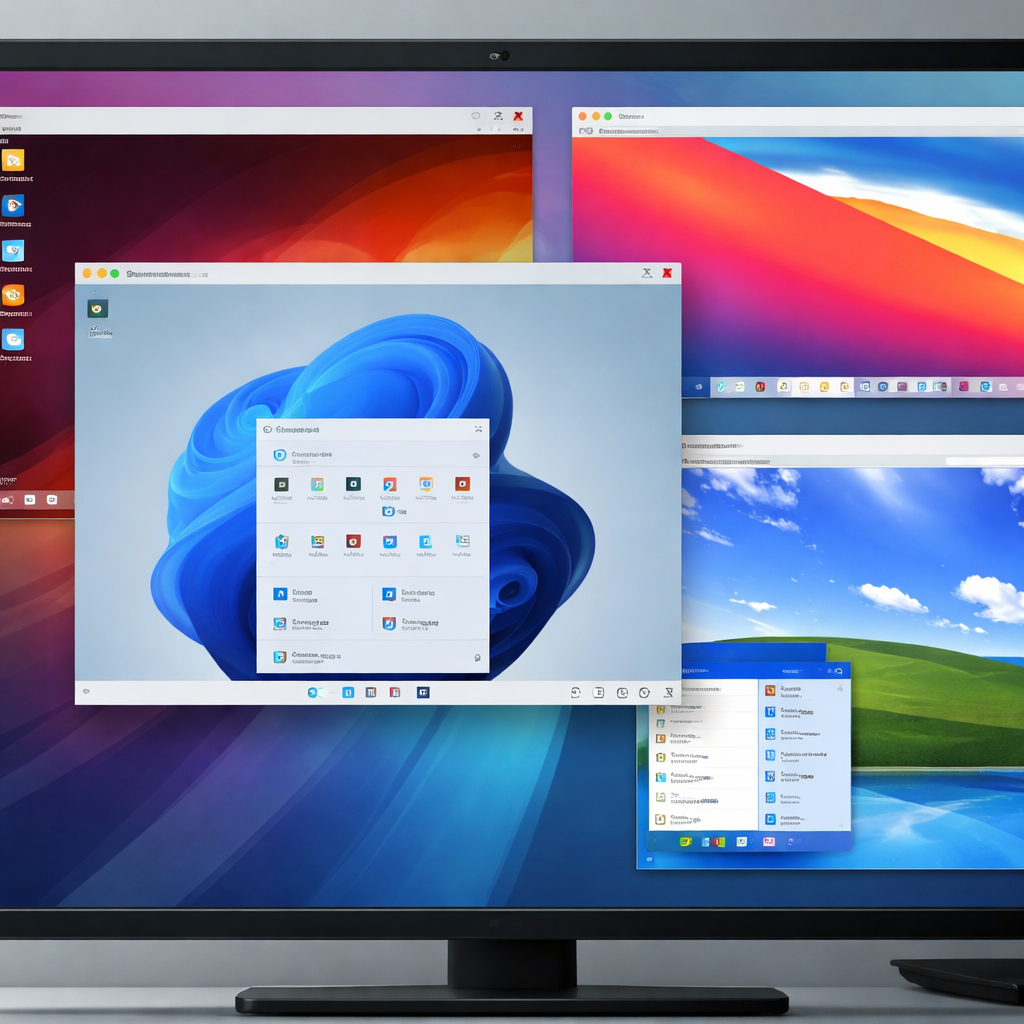
许多新手在初次进入虚拟系统时,会发现画面无法全屏、鼠标移动卡顿,且无法与宿主机复制粘贴文本。这并非软件故障,而是缺少了关键组件——增强功能包(Guest Additions)。在虚拟机运行窗口的顶部菜单栏中,选择“设备”->“安装增强功能”,系统会自动挂载一个虚拟光驱。根据提示完成安装并重启虚拟机后,您将获得动态分辨率调整和无缝鼠标集成体验。此外,通过 /chinese-setting.html 提供的中文版设置指南,您可以轻松配置“共享文件夹”。在虚拟机设置中添加宿主机的一个本地目录,并勾选“自动挂载”与“固定分配”。这样,您的开发环境就能被封装在独立的沙箱中,既确保了主机系统的纯净,又能实现代码和数据文件的双向高效流转。
容错与迁移:利用“快照”实现秒级恢复
在进行跨平台开发或测试未知软件时,系统崩溃是家常便饭。VirtualBox 强大的“快照(Snapshot)”功能为敏感操作提供了一层坚实的护盾。在执行高风险操作(如修改核心配置文件、测试新版 Linux 内核或安装来源不明的软件)之前,点击控制台的“拍摄快照”按钮,系统会记录当前虚拟机的所有状态。真实场景:假设您在 Ubuntu 虚拟机中执行了错误的 rm -rf 命令导致系统无法启动,无需重新经历漫长的安装过程。只需关闭虚拟机,在快照管理器中选中之前保存的节点,点击“恢复”,整个系统即可在几秒钟内回退到完好如初的状态,即使实验失败也能秒级恢复。当您需要将配置好的环境迁移到另一台电脑时,使用“导出为 OVF 格式”功能,即可将整个系统打包带走,实现极致的开发流转。
常见问题
为什么在macOS宿主机上运行Linux镜像时,系统提示内核驱动未加载?
这通常是因为macOS的安全机制拦截了VirtualBox的底层扩展。请前往macOS的“系统设置” > “隐私与安全性”,找到安全提示并允许来自“Oracle America, Inc.”的系统软件加载,随后重启宿主机即可正常启动虚拟引擎。
虚拟机磁盘空间快满了,如何在不丢失数据的前提下扩容?
您可以通过命令行工具 VBoxManage modifymedium disk --resize 来扩展虚拟磁盘的物理上限。完成后,还需进入虚拟机的操作系统内部,使用磁盘管理工具(如Windows的磁盘管理或Linux的GParted)将新增的未分配空间扩展到现有分区中。
升级到2026年最新稳定版后,旧版创建的虚拟机还能直接使用吗?
完全可以。VirtualBox 具备极佳的向下兼容性。不过,为了获得最佳的性能表现和显示效果,强烈建议在升级主程序后,同步更新各个虚拟机内部的“增强功能包(Guest Additions)”至匹配的版本。
总结
准备好开启您的跨平台虚拟化体验了吗?访问 VirtualBox 全球官方下载与技术赋能中心,立即获取适用于 Windows、macOS 或 Linux 的最新安装包。点击前往 /download.html 页面下载,或查阅 /guide.html 获取详尽安装教程,构建您的专属安全沙箱!
相关阅读:VirtualBox 面向新手用户的使用技巧 202605,VirtualBox 面向新手用户的使用技巧 202605使用技巧,VirtualBox 面向新手用户的使用技巧 202604:从零搭建虚拟环境的实战指南