VirtualBox 安装 常见问题与排查 202606 全平台避坑指南
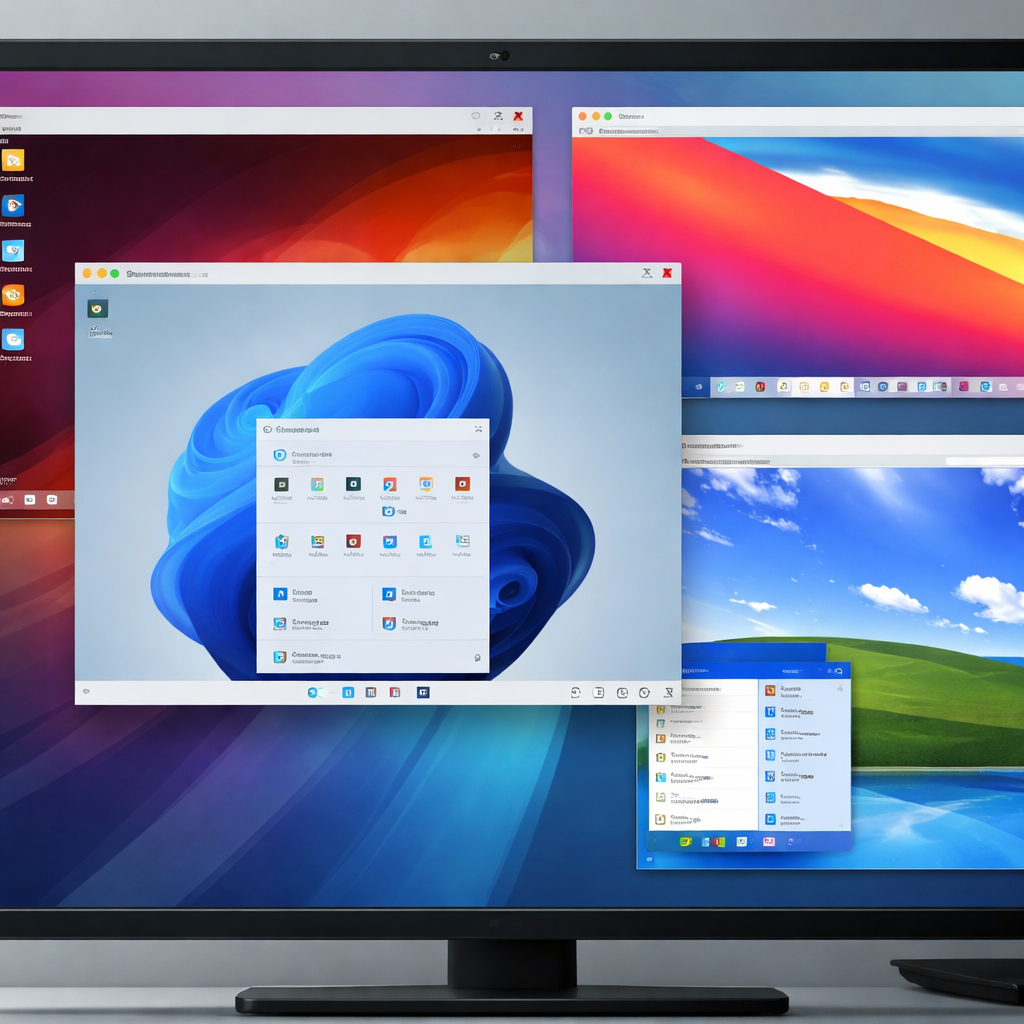
针对 2026 年最新的系统环境,本文为您汇总 VirtualBox 安装与首次配置过程中的高频报错与排查方案。重点解决 Windows 11 内核隔离导致的驱动冲突、macOS 系统扩展阻止以及虚拟机网络配置失效等具体场景问题,帮助新手用户快速跨越系统壁垒,顺利完成虚拟化部署。
跨平台开源虚拟化引擎 VirtualBox 为开发者、安全专家及系统管理员提供了卓越的沙箱隔离环境。然而,在最新的宿主机系统环境下,用户在安装与首次配置时常会遇到兼容性与驱动冲突。本文针对 2026 年最新的系统版本,直击安装过程中的核心痛点,提供可落地的排查步骤。
Windows 11 环境下的“安装程序提前结束”与内核隔离冲突
在 Windows 11 (x64) 系统中安装最新版 VirtualBox 时,用户常会遇到安装进度条突然回滚并提示“安装程序提前结束”的致命错误。这通常是由于 Windows 安全中心启用了“内核隔离”(Memory Integrity)功能,阻止了 VirtualBox 虚拟化过滤驱动的写入。排查此问题时,请先进入 Windows 安全中心,在“设备安全性”中暂时关闭内核隔离,然后以管理员权限运行官方下载的 .exe 安装程序。截至2026年07月,该驱动兼容性问题在最新稳定版中已得到极大缓解,但若宿主机存在旧版安全软件,仍需手动执行上述步骤以确保驱动顺利加载。

macOS 平台安装中的系统扩展阻止与 ARM 架构适配
在 macOS 宿主机上双击安装 .dmg 镜像时,系统常会弹出“系统扩展已被阻止”的警告,导致 VirtualBox 无法获取底层的 CPU 虚拟化控制权。解决此场景的细节在于:安装完成后,必须立即打开 macOS 的“系统设置”,进入“隐私与安全性”面板,拉到最下方找到“来自开发者 Oracle America, Inc. 的系统软件已被阻止加载”提示,点击“允许”并输入系统密码重启电脑。此外,针对 Apple Silicon 芯片(M1/M2/M3等系列),目前官方仍处于实验性支持阶段,建议新手用户在配置时优先选择 Intel 架构的 macOS 主机以获得最稳定的虚拟化体验。
桥接网络驱动配置失败与主机网卡丢失的紧急修复
部分用户在安装 VirtualBox 过程中,会遇到宿主机网络短暂中断且安装卡死在“Status: Installing Bridge Networking Driver”阶段的问题。这是因为 VirtualBox 尝试在物理网卡上绑定桥接过滤驱动时,与宿主机的 VPN 虚拟网卡或第三方防火墙产生了冲突。排查时,建议在安装向导的自定义组件界面中,暂时取消勾选“VirtualBox Bridged Networking”组件,先完成基础安装。待安装成功后,通过控制面板的“修改”功能重新添加该网络组件,或在设备管理器中手动更新网络适配器的过滤驱动程序,即可恢复正常的网络桥接功能。
首次启动虚拟机提示 VT-x/AMD-V 禁用与 Hyper-V 冲突排查
当您成功安装并尝试启动第一个虚拟机时,可能会遇到类似 `VT-x is not available (VERR_VMX_NO_VMX)` 的错误弹窗。这说明宿主机的硬件虚拟化未开启,或者虚拟化通道被占用。排查步骤分为两步:首先,重启电脑进入 BIOS 设置,确保将 Intel Virtualization Technology 或 AMD SVM Mode 设置为“Enabled”;其次,若宿主机启用了 Windows 的 Hyper-V、WSL2(Windows Subsystem for Linux)或沙盒功能,这些服务会独占物理虚拟化引擎。您可以通过管理员权限运行命令 `bcdedit /set hypervisorlaunchtype off` 来关闭 Hyper-V 独占,从而为 VirtualBox 释放虚拟化控制权。
常见问题
为什么我在安装 VirtualBox 7.0 后,虚拟机与宿主机之间无法复制粘贴文字或拖拽文件?
这是因为您尚未安装“增强功能”(Guest Additions)。请在虚拟机运行状态下,点击顶部菜单栏的“设备” -> “安装增强功能”,系统会自动挂载一个虚拟光盘镜像。进入虚拟机系统(如 Windows 或 Linux),运行该光盘内的安装程序并重启虚拟机。随后在虚拟机设置的“常规” -> “高级”中,将“共享剪贴板”和“拖放”设置为“双向”即可。
安装时提示需要 Python Core 和 win32api 支持,这是强制要求的吗?如果跳过会有什么影响?
这并非强制要求。该提示是因为 VirtualBox 的 API 绑定功能需要 Python 环境支持。如果您只是进行常规的虚拟机创建、系统测试或日常开发,可以直接点击“是”跳过此警告继续安装,这完全不会影响虚拟机的正常运行和快照等核心功能的使用。
我之前备份的旧版本虚拟机(.vbox 文件),可以直接在新版 VirtualBox 中导入并保留快照吗?
可以。VirtualBox 具有良好的向下兼容性。您只需在新版界面中点击“控制” -> “注册”,选择您备份的 `.vbox` 配置文件即可完成导入。导入后,之前保存的系统快照和虚拟磁盘状态都会完整保留。但建议在首次启动导入的虚拟机后,立即更新其内部的 Guest Additions 增强包以确保最佳兼容性。
总结
想要获取最新、最稳定的虚拟化体验?请立即访问 [VirtualBox Hub 官方下载中心](/download.html) 下载适用于 Windows、macOS 及 Linux 的官方安装包。如果您在安装过程中需要更详细的图文指引,请参阅我们的 [VirtualBox 安装教程详解](/guide.html);若需要配置多语言界面或了解高级网络模式,欢迎阅读 [中文版设置指南](/chinese-setting.html)。
相关阅读:VirtualBox 安装 常见问题与排查 202606,VirtualBox 安装 常见问题与排查 202606使用技巧,VirtualBox 设置优化与稳定性建议 202607:打造高效稳定的虚拟化沙箱