VirtualBox 新手用户 实测体验总结 202607:从零开始的避坑与高效配置指南
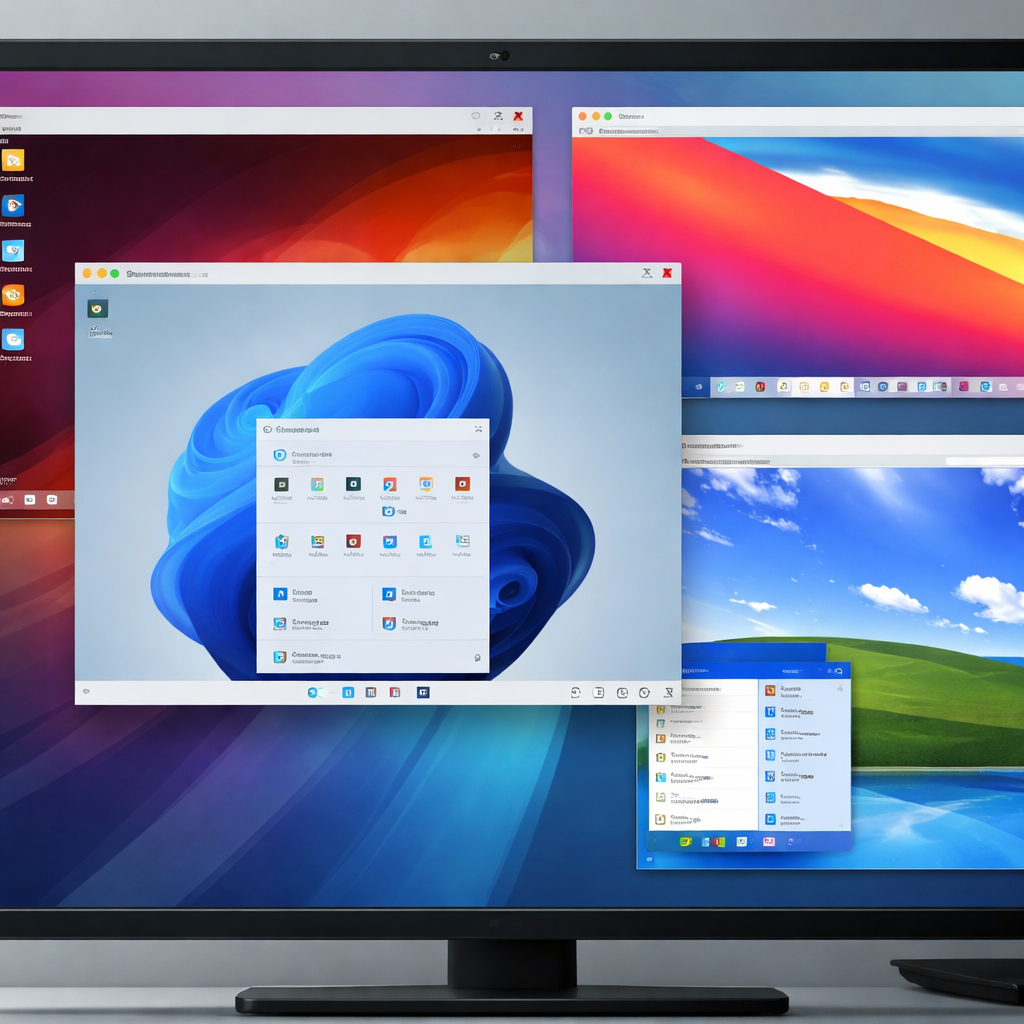
本文基于2026年7月的最新实测,为新手用户带来详尽的VirtualBox使用体验总结。从Windows 11及macOS环境下的首次安装、核心配置,到虚拟机网络互通与增强功能安装等关键场景,提供真实避坑指南。帮助初学者快速跨越系统壁垒,在隔离沙箱中安全运行多系统,避开常见网卡驱动与分辨率锁定的痛点。
步入2026年下半年,多系统测试与安全沙箱技术已成为开发者和IT操作的刚需。作为开源跨平台虚拟化引擎的代表,VirtualBox依然是新手的首选。本文将以纯粹的实测视角,复盘新手在2026年07月部署VirtualBox时必须面对的真实场景与解决方案。
宿主机环境准备与版本避坑
在开始安装之前,新手用户需要通过官方推荐的渠道获取程序。访问 VirtualBox Hub 的下载页面,根据您的宿主机系统选择对应的二进制安装包。截至2026年07月,最新稳定版为 VirtualBox 7.0 系列的后续迭代版本。实测发现,许多新手在 Windows 11 (x64) 平台上首次运行新建虚拟机时,常遇到“无法分配内存”或“未开启虚拟化”的报错。这是因为宿主机的 BIOS/UEFI 中未启用 Intel VT-x 或 AMD-V 硬件虚拟化技术。在开机时按下 F2 或 Del 键进入 BIOS,找到 Virtualization Technology 并将其设置为 Enabled,是顺利开启虚拟化旅程的第一步。

首次系统安装与“增强功能”挂载实操
首次在虚拟机中安装 Windows 10 或 Ubuntu 系统时,新手常会遇到屏幕分辨率被锁定在 800x600 且无法调整,以及宿主机与虚拟机之间无法复制粘贴文本的问题。要解决这一痛点,必须安装“增强功能”(Guest Additions)。实测排查细节:在虚拟机运行窗口的菜单栏中点击“设备”->“安装增强功能”。如果系统提示挂载失败,请先在虚拟机的虚拟光驱设置中卸载当前的 ISO 镜像,然后手动导航至 VirtualBox 安装目录下的 VBoxGuestAdditions.iso 进行加载。安装完成后重启虚拟机,即可解锁无缝模式与双向剪贴板功能。

网络模式的抉择:NAT与桥接网卡的真实应用
网络配置是新手最容易困惑的环节。根据中文版设置指南的实测反馈,VirtualBox 默认的 NAT 模式最适合需要虚拟机单向访问互联网的场景,此时虚拟机处于独立沙箱中,安全隔离性极佳。然而,如果您需要在宿主机上调试虚拟机内运行的 Web 服务,或者需要局域网内的其他物理设备访问该虚拟机,则必须将网络连接方式切换为“桥接网卡”(Bridged Adapter)。排查细节:切换为桥接模式后,务必在界面中选择正确的物理网卡名称(如您的 Wi-Fi 网卡或有线网卡),并确保勾选了“接入网线”选项,否则虚拟机将无法通过 DHCP 获取到局域网 IP 地址。
善用快照与虚拟磁盘动态分配
在日常使用中,VirtualBox 的“快照”功能是新手的安全护盾。在进行高风险操作(如修改系统注册表或安装未知来源的测试软件)前,只需点击“备份快照”,即使实验失败也能秒级恢复到正常状态。此外,在新建虚拟硬盘时,强烈建议选择“动态分配”而非“固定大小”。动态分配的虚拟磁盘(.vdi)在初始阶段仅占用极小的物理空间,并随着虚拟机内数据的增加而逐渐膨胀,这能有效防止宿主机硬盘空间被瞬间占满,非常适合硬盘空间有限的笔记本用户。
常见问题
为什么我在新建虚拟机时,版本列表中只显示 32 位系统,没有 64 位选项?
这通常是因为宿主机的 BIOS/UEFI 中未开启 CPU 虚拟化支持(Intel VT-x 或 AMD-V),或者 Windows 宿主机启用了 Hyper-V 服务导致冲突。请进入 BIOS 开启虚拟化,并在 Windows 的“启用或关闭 Windows 功能”中关闭 Hyper-V 后重启电脑。
虚拟机在运行过程中提示“磁盘空间不足”,我该如何无损扩容?
截至2026年07月,您可以在 VirtualBox 主界面的“管理”->“虚拟介质管理器”中选择对应的 vdi 文件,直接拖动滑块调整容量。扩容后,您还需要进入虚拟机系统内部(如 Windows 的磁盘管理),将新增的未分配空间合并到主分区中才能正式生效。
升级 VirtualBox 主程序后,原本安装好的虚拟机增强功能需要同步更新吗?
强烈建议同步更新。主程序升级后,旧版的增强功能可能会导致共享文件夹失效或无缝模式卡顿。您只需在虚拟机运行状态下,重新点击“设备 -> 安装增强功能”,覆盖安装并重启虚拟机即可完成匹配。
总结
想要即刻开启您的虚拟化旅程?欢迎访问 [VirtualBox Hub 官方下载页面](/download.html) 获取适用于 Windows、macOS 及 Linux 的最新稳定版安装包。同时,您也可以查阅我们的 [详细安装教程](/guide.html) 与 [中文版设置指南](/chinese-setting.html),快速跨越系统壁垒,定义您的专属虚拟化沙箱。
相关阅读:VirtualBox 新手用户 实测体验总结 202607,VirtualBox 新手用户 实测体验总结 202607使用技巧,VirtualBox 安装 常见问题与排查 202607 避坑指南与故障解决