VirtualBox 首次配置 下载与安装指南 202608

本指南为您提供截至2026年08月最新的VirtualBox官方下载、安装与首次配置全流程。针对Windows 10/11及macOS用户,详细解析如何避开安装过程中的网络驱动冲突,并指导您完成中文界面切换、默认虚拟磁盘路径修改及增强功能配置。无论您是进行跨平台开发的程序员,还是需要安全沙箱的系统管理员,本文都将帮助您快速构建稳定、隔离的虚拟化环境,实现秒级快照恢复与极致开发流转。
在跨平台开发与安全隔离测试中,VirtualBox 凭借其强大的开源虚拟化引擎,成为了开发者与系统管理员的必备工具。本文将为您梳理截至2026年08月的最新版 VirtualBox 安装与首次配置流程,帮助您快速避开常见部署陷阱。
第一步:获取适配您系统的官方二进制包
进行虚拟化部署的第一步是获取安全可靠的源程序。请直接访问 VirtualBox Hub 的官方下载页面(/download.html)。截至2026年08月,官方稳定版为 VirtualBox 7.0 系列。Windows 主机用户应下载适用于 Windows 10/11 (x64) 的完整安装程序;macOS 用户需根据自身硬件选择 Intel 架构版本或体验针对 ARM 芯片的实验性支持镜像(.dmg);Linux 用户则可根据 Ubuntu、CentOS 等不同发行版获取对应的包管理器安装源。确保下载来源官方,能有效避免捆绑软件并保障底层驱动的安全隔离性。
第二步:避开网络驱动冲突与安装陷阱
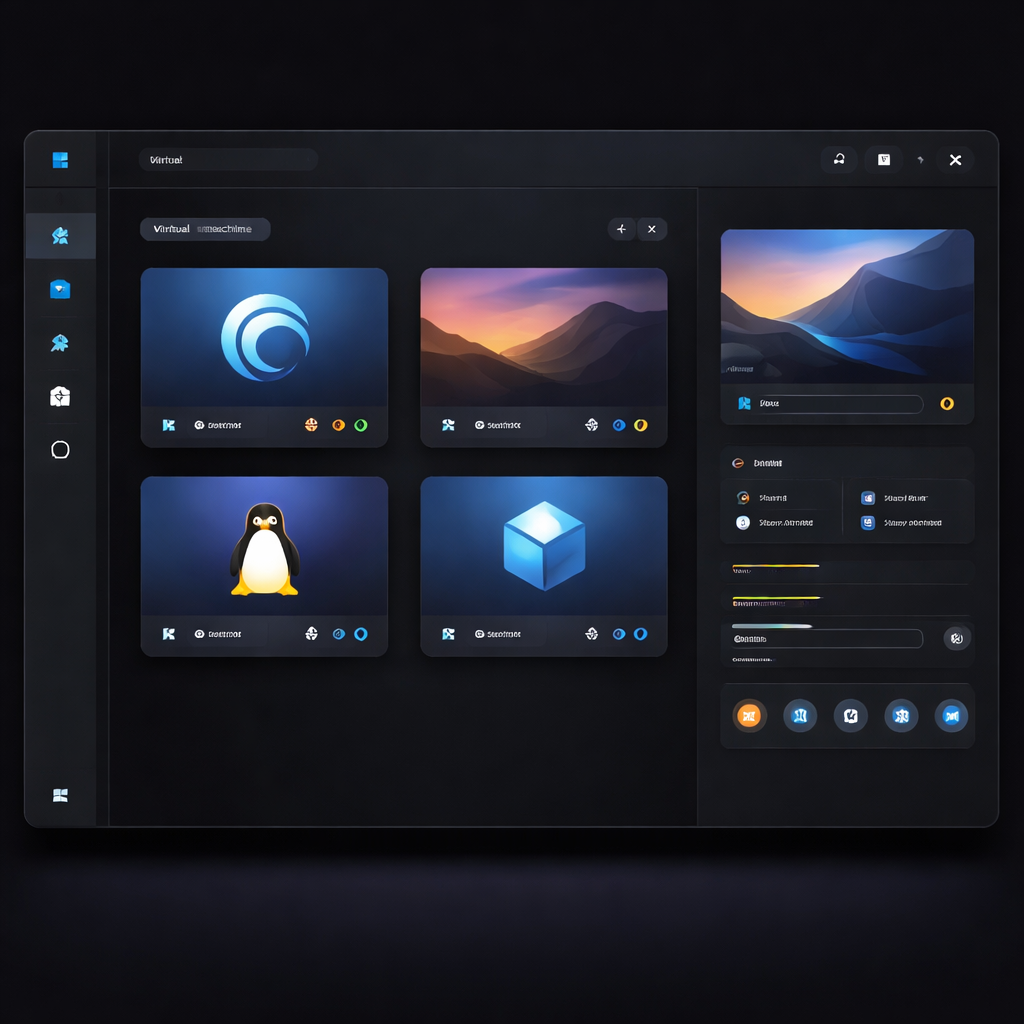
在 Windows 系统上运行安装程序时,您会遇到自定义安装组件界面。请注意,VirtualBox 默认会安装“桥接网络”和“Host-Only 网络”驱动。在执行安装的瞬间,宿主机的网络连接会发生短暂中断。如果您的电脑安装了第三方防火墙或 VPN 客户端,可能会导致网络驱动写入冲突,表现为安装进度条卡死在 90% 或安装后宿主机网卡直接出现黄色感叹号无法上网。排查此问题的细节是:在安装前暂时关闭 VPN 软件;若不幸出现网络瘫痪,需进入系统的“设备管理器”,找到 VirtualBox 虚拟网卡并选择卸载,然后通过控制面板选择 VirtualBox 进行“修复安装”即可恢复正常。
第三步:首次启动的全局优化与中文界面设置
首次打开 VirtualBox 后,建议立即调整两项全局设置以优化后续体验。首先,默认的虚拟机存储路径通常在 C 盘的用户文件夹下,随着虚拟机系统写入,C 盘会迅速爆满。请依次点击“管理”->“全局设定”->“常规”,将“默认虚拟电脑位置”修改为 D 盘或外部高速 SSD 目录。其次,若界面未自动显示中文,可参考官方中文版设置指南(/chinese-setting.html),在“语言”选项卡中手动切换为简体中文。这些基础配置能够确保您的主机系统维持纯净,并为后续的系统镜像导入做好准备。

第四步:安装增强功能以激活分辨率与剪贴板
新建并启动虚拟机系统(如 Windows 11 或 Ubuntu)后,您可能会发现虚拟机窗口无法自由拉伸,且鼠标移动有明显的滞后感,主机与虚拟机之间也无法复制文本。要解决这一痛点,必须安装 Guest Additions(增强功能)。在虚拟机运行状态下,点击控制台顶部菜单的“设备”->“安装增强功能”,系统会自动在虚拟机内挂载一个虚拟光驱。双击打开该光驱,运行 VBoxWindowsAdditions.exe(Linux 系统下运行 autorun.sh),勾选 3D 加速组件并完成安装。重启虚拟机后,即可完美实现双向剪贴板共享、拖放文件以及分辨率自适应。
常见问题
为什么我安装 VirtualBox 后,宿主机突然断网且显示‘未识别的网络’?
这通常是由于 VirtualBox 的桥接网络驱动与宿主机的物理网卡驱动冲突所致。您可以在宿主机的‘网络连接’属性中,找到当前的物理网卡,右键属性,取消勾选‘VirtualBox NDIS6 Bridged Networking Driver’,然后点击确定。如果需要使用桥接模式,建议更新宿主机网卡驱动,或在 VirtualBox 虚拟机设置中将网络模式切换为 NAT 模式。
在 2026 年使用 Apple Silicon (M1/M2/M3) 芯片的 Mac,运行 VirtualBox 体验如何?
截至2026年08月,VirtualBox 对 macOS ARM 架构(Apple Silicon)仍处于实验性支持阶段。由于架构差异,在 M 系列芯片上运行 x86/x64 架构的虚拟机系统会出现明显的性能损耗。如果您需要在 Mac 上获得极致的虚拟化性能,建议优先运行 ARM64 版本的 Linux 镜像,或者参考官方指南(/guide.html)中的特定兼容性配置说明进行调优。
虚拟机在运行过程中突然崩溃,或者配置环境写乱了,如何快速恢复?
VirtualBox 提供了强大的‘快照’功能。建议在虚拟机刚装好系统、配置完基础开发环境时,立即在控制台右侧选择‘备份/快照’,点击‘生成’保存当前状态。一旦后续实验失败或系统中毒崩溃,只需关闭虚拟机,在快照列表中选择之前的备份点,点击‘恢复’,即可在秒级内将系统还原至健康状态,确保开发流转不受干扰。
总结
准备好开启您的虚拟化旅程了吗?立即访问 [VirtualBox 官方下载中心](/download.html) 获取最新安装包,或阅读 [详细安装与优化教程](/guide.html) 获取更多高级部署方案。
相关阅读:VirtualBox 首次配置 下载与安装指南 202608,VirtualBox 首次配置 下载与安装指南 202608使用技巧,VirtualBox 202631 周效率实践清单:新手快速上手与避坑指南