VirtualBox 更新 常见问题与排查 202608

针对 202608 周期内 VirtualBox 更新遇到的版本冲突、扩展包(Extension Pack)不匹配及虚拟机无法启动等问题,本文提供清晰直观的故障排查步骤。内容涵盖 Windows 10/11、macOS 与 Linux 全平台宿主机的升级路径、网络驱动修复及快照回滚技巧,帮助新手用户与系统管理员平滑过渡到最新稳定版环境。
进行 VirtualBox 系统更新是获取最新性能优化与安全补丁的核心手段。然而在升级宿主机程序或跨版本迁移时,常常伴随着增强功能失效、网络适配器报错等异常。本文整理了 202608 维度的常见故障排查方案,帮助您快速定位并解决更新过程中的难题。
更新前的快照创建与配置文件备份防护
为了避免更新过程中因系统崩溃或依赖缺失导致虚拟机打不开,建议在操作前充分利用 VirtualBox 的“快照”与配置导出功能。在主界面选中关键虚拟机,点击“快照 -> 释放/保存”,生成一个包含最新状态的独立节点。若升级最新稳定版后遇到不可逆的架构冲突,可通过秒级恢复快速回滚至更新前状态。更新前请前往 /download.html 确认安装包哈希值,确保安装程序的完整性与官方原厂安全保障。

主程序升级后“增强功能”(Guest Additions)失效排查
在完成 202608 阶段的软件迭代后,不少新手用户发现客户机分辨率卡在 1024x768 且共享文件夹拒绝访问。这通常是因为主程序更新后,虚拟机内部的 Guest Additions 未同步升级。解决办法是启动客户机后,点击菜单栏“设备 -> 安装增强功能”,加载最新的 VBoxGuestAdditions.iso 镜像。Linux 客户机需进入终端执行 `sudo ./VBoxLinuxAdditions.run` 重建驱动;Windows 客户机则在安全模式或管理员权限下运行安装程序并重启宿主机,即可恢复高分辨率与剪贴板共享。

Windows 宿主机网卡异常与报错 0x80004005 修复
Windows 10/11 宿主机在升级 VirtualBox 后,有时会出现 Host-Only 网络适配器丢失或弹窗报错 NS_ERROR_FAILURE (0x80004005)。这多是由于 NDIS6 网络过滤驱动在覆盖安装时被系统拦截。排查细节:打开宿主机“网络连接”,找到 VirtualBox Host-Only Network 属性,取消勾选“VirtualBox NDIS6 Bridged Networking Driver”后再重新勾选应用;若问题依旧,按 /guide.html 中的高级指引,在 CMD 中执行 `VBoxManage hostonlyif create` 强行重新创建虚拟网卡。
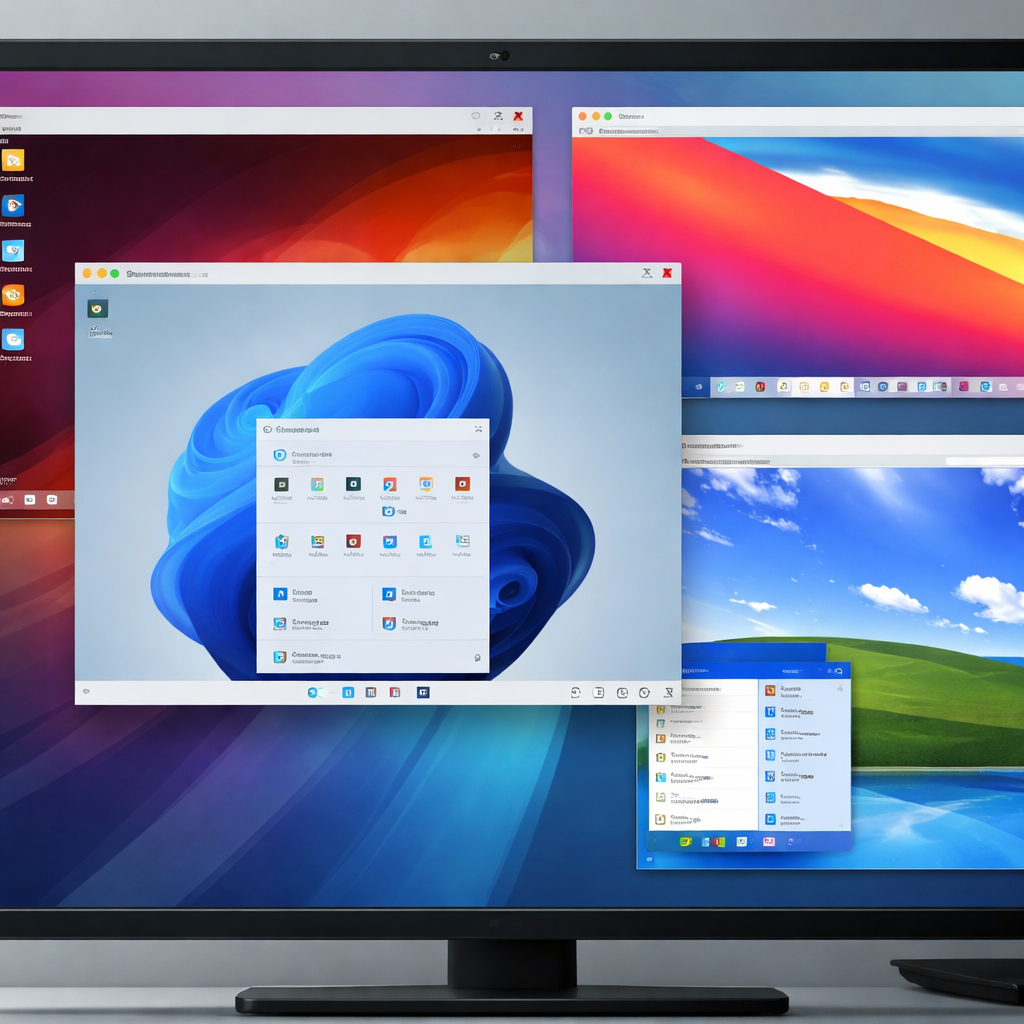
Linux 与 macOS 宿主机 Kernel 编译及权限阻拦解决
在 Linux(如 Ubuntu、Fedora)宿主机上完成更新后,直接启动虚拟机可能触发“Kernel driver not installed (rc=-1908)”报错。此时需要检查内核头文件是否匹配,并在终端运行 `sudo /sbin/vboxconfig` 重新编译内核模块。对于 macOS 宿主机,升级后若提示“系统扩展被阻止”,必须进入“系统设置 -> 隐私与安全性”,手动允许 Oracle America, Inc. 的系统扩展加载,并在必要时重启 Mac 进入恢复模式完成安全策略授权。
常见问题
更新 VirtualBox 主程序后,原来的 Extension Pack(扩展包)必须要重新下载安装吗?
是的。主程序与 Extension Pack 的版本必须严格保持一致。升级完成后,请直接访问 /download.html 下载对应最新稳定版的扩展包文件,在“选项-扩展”中重新覆盖导入,否则 USB 3.0 和 NVMe 虚拟设备可能无法正常加载。
在 Windows 宿主机上点击更新安装包时提示“系统已安装更新版本的组件”并中断怎么处理?
这是由于旧版注册表残留导致的组件冲突。建议先在控制面板正常卸载旧版,清理 C:\Program Files\Oracle\VirtualBox 目录残余文件,再执行新版本安装包;如需保留配置,VM 定义文件(.vbox)及磁盘文件(.vdi)放在用户个人目录下不会受影响。
Linux 宿主机升级后运行虚拟机提示 Kernel driver not installed (rc=-1908) 该如何快速修复?
该错误说明内核模块未随新版软件完成重新编译。请确保已安装当前内核对应的 kernel-devel/kernel-headers 包,然后在终端执行 sudo /sbin/vboxconfig 命令重建内核模块,若开启了 Secure Boot 还要完成 MOK 签名绑定。
总结
遇到升级瓶颈?立即访问 /download.html 获取最新版 VirtualBox 安装包与扩展增强组件,或前往 /guide.html 查看全平台安装与配置教程,构建稳定高效的虚拟化沙箱环境。
相关阅读:VirtualBox 更新 常见问题与排查 202608,VirtualBox 更新 常见问题与排查 202608使用技巧,VirtualBox 设置优化与稳定性建议 202609:新手避坑与流畅运行实战指南