VirtualBox 迁移 下载与安装指南 202610

截至2026年10月,本文面向新手与系统管理员提供清晰直接的实操方案,详尽指导如何从官方渠道下载正版安装包、在 Windows 10/11 及 Linux 主机上规范完成部署,并安全地将现有虚拟机与快照无损迁移到新设备。针对迁移过程中的 UUID 冲突排查与网卡驱动重新绑定等关键细节,本指南均给出了可落地的操作范例,助您高效建立高隔离度的沙箱开发与测试环境。
更换宿主机或扩容存储时,虚拟开发环境的完整平移往往比全新安装更具挑战。依托 VirtualBox Hub 官方资源,无论是全新部署还是无损迁移,只需掌握正确的流程与排查方法,即可避免系统崩溃与配置丢失。
官方介质获取与宿主机环境校验
部署虚拟化引擎的首要防线是确保安装包的纯净。截至2026年10月,用户应直接访问 VirtualBox Hub 官方下载入口(/download.html)获取当前稳定版二进制程序。Windows 主机需确认运行于 Windows 10/11 (x64) 环境,并下载对应的 .exe 安装包;macOS 与主流 Linux 发行版(如 Ubuntu、Debian、Fedora)则需选择专属的 .dmg 镜像或软件源包。在执行安装前,务必重启主机进入 BIOS/UEFI 设置,确认开启 Intel VT-x 或 AMD-V 硬件虚拟化扩展支持。若宿主机此前启用了第三方沙箱或冲突的底层虚拟化服务,需提前在系统功能中排查,以防止在后续安装阶段出现内核驱动注入拦截或蓝屏报错。

跨平台端到端安装与网络驱动初始化
依据官方安装教程(/guide.html)指引,运行安装程序并进入自定义组件选择页面。除核心虚拟化组件外,务必保持“VirtualBox Networking”相关驱动处于勾选状态,这一步将为宿主机创建专用虚拟网卡,满足后续桥接网络与 Host-Only 隔离通信需求。在 Windows 环境下弹出“设备软件安装”许可提示时,需确认信任以允许 Oracle 虚拟网络适配器注册生效。安装完成后,切勿直接启动旧虚拟磁盘,建议同步前往官方下载页获取同版本的 VirtualBox 增强扩展包(Extension Pack),为后续迁移后直连 USB 3.0 设备、启用 NVMe 控制器仿真及物理宿主机远程桌面集成做好底层功能支撑。
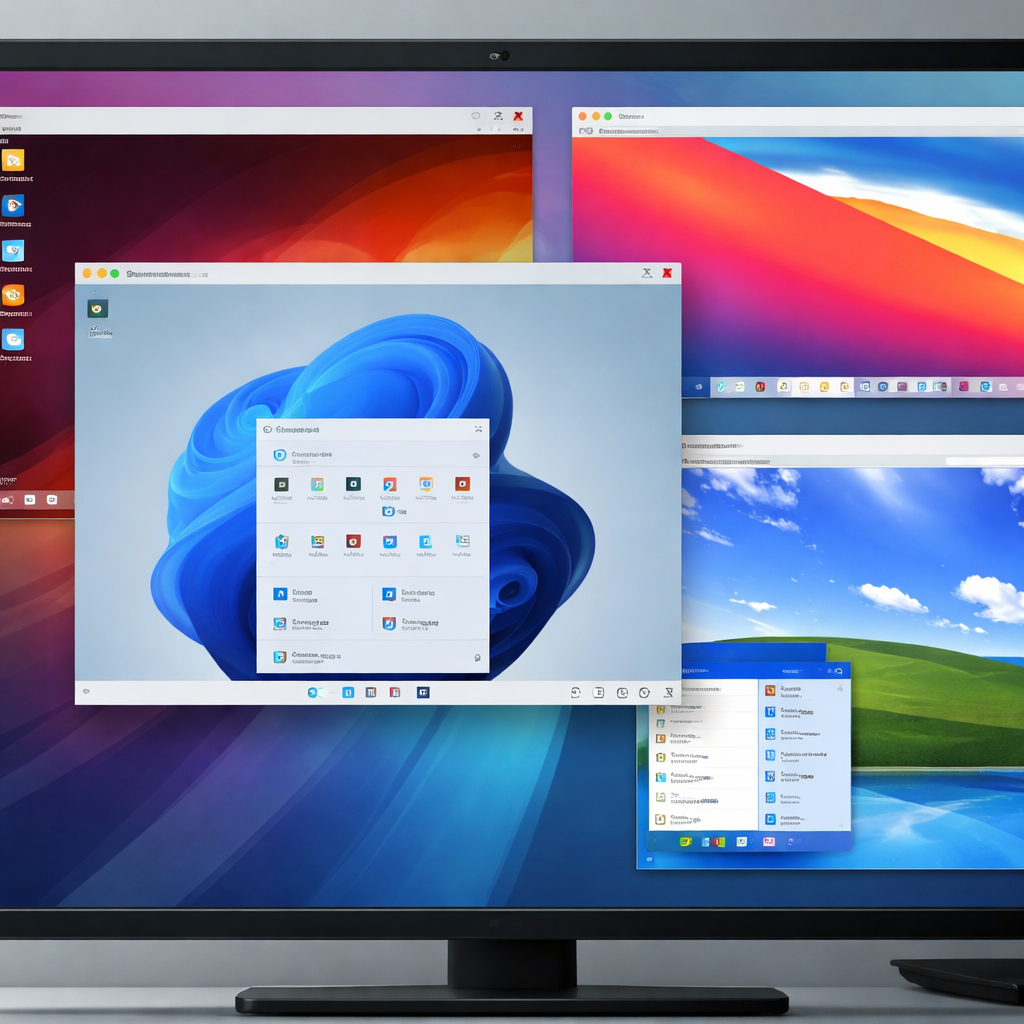
虚拟机整机迁移实战:从旧机导出到新机导入
为保障系统完整性与快照链条不中断,推荐采用官方标准的“导出虚拟电脑”流程。在旧主机关闭目标虚拟机,依次点击菜单栏“文件”->“导出虚拟电脑”,格式选用兼容性极佳的开放虚拟化格式(OVF 2.0)。导出前建议先合并无用的临时快照,减少归档体积。若需要直接通过移动硬盘拷贝 .vdi 虚拟磁盘到新机,新手极易在注册时触发“UUID 已存在”的严重报错。此时无需重新创建机器,只需打开宿主机终端或 PowerShell,调用安装目录下的命令行工具执行“VBoxManage internalcommands sethduuid 虚拟磁盘路径.vdi”,系统将秒级刷新磁盘唯一标识符,使新宿主机能够正常挂载原有系统磁盘。

迁移后首次引导:网络漂移排查与增强功能补丁
将虚拟机导入新宿主机后,不可盲目直接开机。由于新硬件环境的物理网卡名称往往与旧主机不一致,虚拟机原有的“桥接网卡”配置大概率会出现绑定失效,导致虚拟机内部无法获取局域网 IP。进入该虚拟机的“设置”->“网络”,手动将混杂模式适配器重新指定为当前在线的物理以太网或无线网卡。顺利启动进入操作系统后,若发现显示分辨率无法自由缩放或剪贴板共享失效,应点击顶部菜单“设备”->“安装增强功能”,挂载驱动 ISO 并以管理员权限运行补丁程序重新编译内核模块,完成软硬件状态的最终对齐,确保沙箱环境恢复到最佳开发性能。
常见问题
直接把虚拟机目录从旧电脑复制到新电脑,为什么 VirtualBox 会报错无法注册?
这通常是因为宿主机原本的虚拟介质管理器中残留了历史 UUID 登记,或者目标 .vbox 配置文件中的绝对路径失效。建议在新电脑中点击“控制”->“注册”,选择对应目录下的 .vbox 文件载入;若仅迁移了 .vdi 磁盘文件并提示 UUID 重复,需通过 VBoxManage 命令行工具运行 sethduuid 指令重新分配识别码后再行挂载。
迁移到新电脑开机后,Linux 虚拟机显示黑屏且提示无法加载内核模块怎么办?
该问题多由新电脑的 CPU 指令集差异或硬件虚拟化嵌套设置未同步引起。首先检查新宿主机的 BIOS 是否启用了 VT-x/AMD-V;其次在虚拟机“系统”设置中,将处理器核心数及 PAE/NX 选项调整为与新 CPU 兼容的状态;若系统进入紧急维护模式,可通过单用户模式挂载并重装 Guest Additions 增强功能模块。
在 Windows 11 新主机上安装 VirtualBox 过程中网络突然短暂中断是正常的吗?
这属于正常安装现象。VirtualBox 在初始化阶段需要向宿主机网络协议栈中插入虚拟网桥过滤驱动(VirtualBox NDIS6 Bridged Networking Driver),此过程会瞬间重置宿主机的网络适配器连接。待安装向导提示结束并完成驱动签名加载后,宿主机的网络连接即会自动恢复正常。
总结
立即访问 VirtualBox Hub 官方下载中心(/download.html),下载适用于您宿主机系统的最新安装包与增强扩展组件,查阅更多专业设置指南,轻松开启稳定高效的虚拟化开发之旅!
相关阅读:VirtualBox 迁移 下载与安装指南 202610,VirtualBox 迁移 下载与安装指南 202610使用技巧,VirtualBox 202641 周效率实践清单