掌握 VirtualBox 202618 周效率实践清单:从安装到多开的避坑指南

本指南为您带来最新的 VirtualBox 202618 周效率实践清单。专为新手用户设计,涵盖从官方渠道下载、首次网络配置、增强功能安装到多开迁移的完整步骤。帮助您在 Windows、macOS 及 Linux 系统上快速建立纯净的沙箱开发与测试环境,实现秒级快照恢复与极致开发流转。
虚拟化技术是现代开发者与系统管理员的必备技能。为了帮助新手用户快速跨越系统壁垒,我们整理了这份“VirtualBox 202618 周效率实践清单”。本清单基于截至2026年07月的最新稳定版本,精选了安装、首次配置、更新与迁移过程中的核心步骤与避坑细节,让您在几分钟内即可部署出高效、安全的隔离沙箱。
第一步:安全获取与环境初始化
开启虚拟化旅程的第一步是获取官方安全的安装程序。请直接访问 VirtualBox Hub 的下载页面(/download.html),根据您的宿主机系统选择对应的二进制包。对于 Windows 10/11 (x64) 用户,下载完整的 .exe 安装程序即可,它已包含所有必要组件;macOS 用户可获取 .dmg 镜像(支持 Intel 架构及部分 ARM 实验性支持)。在 Windows 上安装时,若遇到网络暂时中断提示,这是因为 VirtualBox 正在配置虚拟网络驱动(如 Host-Only 和 Bridged 适配器)。只需确认并继续,安装程序会自动完成驱动注册,确保后续虚拟机能顺利联网。

第二步:首次配置与中文界面优化
首次启动虚拟机后,建议优先进行界面与基础环境的优化。参考我们的中文版设置指南(/chinese-setting.html),在全局设定中将语言切换为中文,以便更直观地操作。在新建虚拟机时,合理分配内存和 CPU 核心数至关重要(建议不超过宿主机物理资源的一半)。对于网络模式,新手推荐选择“NAT”模式,这能让虚拟机直接共享宿主机的网络上网,无需复杂配置。配置完成后,务必在安装完操作系统后立即创建一个“初始快照”。VirtualBox 强大的快照功能允许您随时保存当前系统状态,一旦后续实验或软件安装失败,即可秒级恢复到纯净状态,保障开发流转的极致效率。
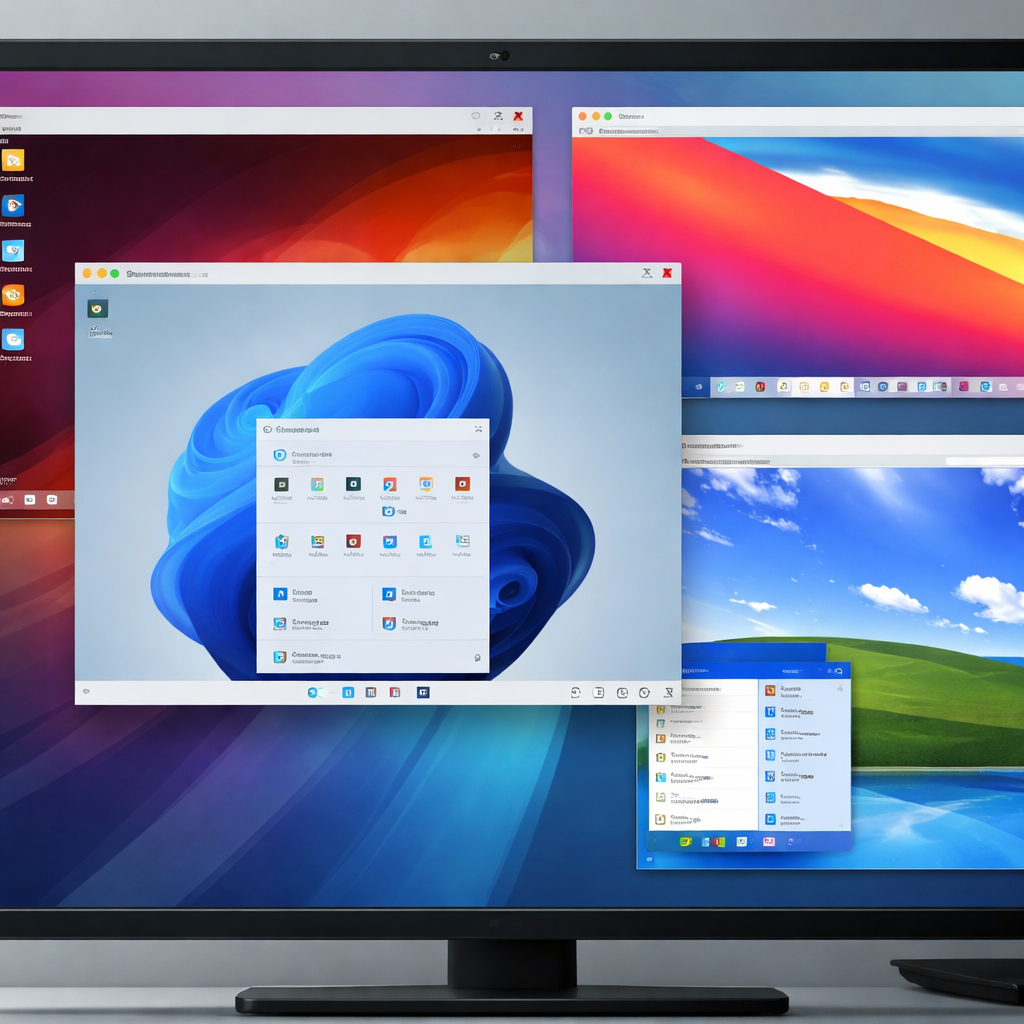
第三步:安装增强功能解决分辨率与剪贴板问题
许多新手在启动虚拟机后会遇到屏幕分辨率无法调整、无法与宿主机共享剪贴板等痛点。解决这一问题的关键在于安装“增强功能(Guest Additions)”。在虚拟机运行窗口的菜单栏中,点击“设备”->“安装增强功能”,系统会自动挂载一个虚拟光盘镜像。以 Ubuntu 虚拟机为例,打开终端执行 `sudo ./VBoxLinuxAdditions.run` 命令,安装完成后重启虚拟机。如果遇到“无法挂载虚拟光盘”的报错,请先在虚拟机的媒介设置中卸载已有的虚拟光驱,然后再重新尝试挂载。安装成功后,不仅能实现自适应分辨率,还能开启双向剪贴板和拖放功能,大幅提升跨系统协作效率。

第四步:跨设备迁移与虚拟磁盘无损扩容
随着使用时间的增加,虚拟机占用的磁盘空间会迅速膨胀,或者您需要将虚拟机迁移到其他电脑。进行跨设备迁移时,切忌直接复制 .vdi 镜像文件,这会导致 UUID 冲突。正确的做法是在主界面选择“管理”->“导出虚拟电脑”,生成 .ova 格式的归档文件,在新设备上导入即可。若遇到虚拟机提示“磁盘空间不足”,可以使用 VirtualBox 自带的命令行工具进行无损扩容。打开宿主机终端,定位到安装目录,执行命令 `VBoxManage modifymedium "你的虚拟机路径.vdi" --resize 81920`(将空间扩容至 80GB)。扩容后,还需进入虚拟机系统内部的磁盘管理器,将未分配的分区合并到主分区中,方可完成实际扩容。
常见问题
在 Windows 11 上安装 VirtualBox 时提示“安装程序被阻止”或驱动安装失败怎么办?
这通常是由于 Windows 安全中心的“内核隔离”或“内存完整性”功能冲突导致的。您可以在 Windows 设置中暂时关闭“内存完整性”,或者在 BIOS 中确认已启用 Intel VT-x 或 AMD-V 硬件虚拟化技术。此外,确保下载的是截至2026年07月的最新稳定版安装包,以获得对 Windows 11 最新安全策略的完美兼容。
为什么我的 macOS 虚拟机在安装增强功能后依然无法使用双向剪贴板?
在 macOS 宿主机或虚拟机中,除了在 VirtualBox 的“常规 -> 高级”中将共享剪贴板设置为“双向”外,还需要在系统的“系统偏好设置 -> 安全性与隐私”中,为 VirtualBox 授权“辅助功能”和“屏幕录制”等必要权限。重新授权并重启虚拟机后即可恢复正常。
如何在不占用宿主机 IP 的情况下,让局域网内的其他设备访问我的虚拟机?
您需要将虚拟机的网络模式从默认的“NAT”修改为“桥接网卡(Bridged Adapter)”,并选择宿主机当前联网的物理网卡。这样虚拟机就会像一台独立电脑一样,从局域网路由器获取一个独立的 IP 地址,从而方便进行网络安全测试或 DevOps 服务部署。
总结
立即访问 [VirtualBox Hub 官方下载页面](/download.html) 获取适用于您系统的最新版安装包,或阅读我们的 [完整安装与配置指南](/guide.html) 开启您的虚拟化旅程。
相关阅读:VirtualBox 202618 周效率实践清单使用技巧,VirtualBox 202616 周效率实践清单:从零构建纯净沙箱与高效迁移指南