VirtualBox 安装 下载与安装指南 202608:全平台部署实战手册

想要在 2026 年高效搭建虚拟化环境?本指南为您详细解析 VirtualBox 安装流程。无论您是使用 Windows 11、macOS 还是主流 Linux 发行版,我们都将通过五个核心步骤,助您快速完成从下载到环境配置的完整部署。本文涵盖了 2026 年 9 月最新的兼容性建议、驱动安装细节及常见问题排查方案,确保您的开发与测试环境稳定、高效、安全。
在 2026 年的开发与运维工作中,VirtualBox 依然是构建隔离沙箱与跨平台测试环境的首选开源引擎。为了确保您能获得最佳的性能体验,请遵循本指南完成从官方获取程序到安装配置的全过程。
第一步:获取官方安装程序与兼容性确认
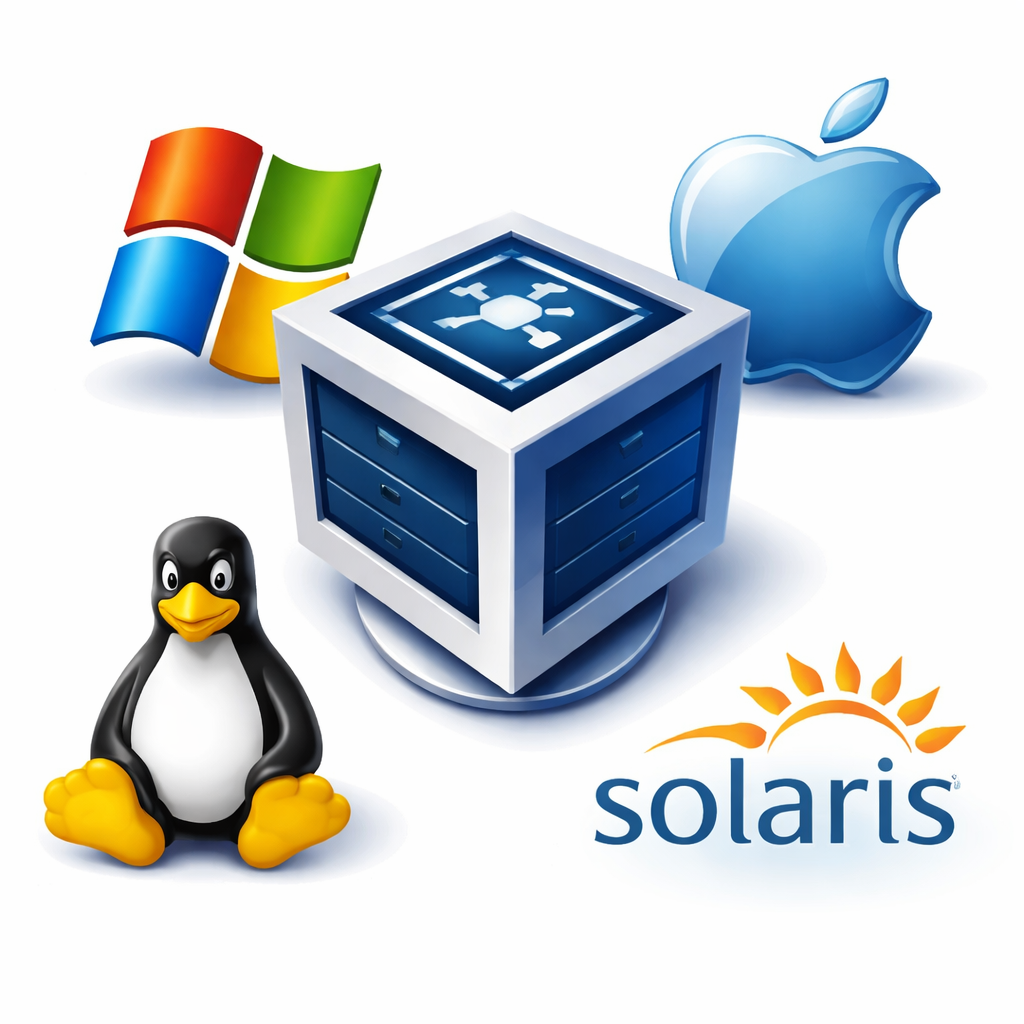
在进行 VirtualBox 安装前,请务必从官方渠道获取最新安装包,以确保安全与性能。访问 VirtualBox Hub 下载中心,根据您的宿主机系统选择对应版本:Windows 用户需下载适用于 Windows 10/11 (x64) 的 .exe 程序;macOS 用户可获取支持 Intel 架构及部分 ARM 实验性支持的 .dmg 镜像;Linux 用户则可根据 Ubuntu、Debian、CentOS 等发行版选择对应安装包。截至 2026 年 09 月,官方推荐使用最新稳定版以获得针对现代硬件的优化支持。下载完成后,请校验安装包完整性,避免因文件损坏导致的安装中断。

第二步:标准化安装流程与环境检测
运行安装程序后,系统将引导您进入安装向导。对于 Windows 用户,安装过程会自动检测必要的虚拟化组件,建议保持默认路径以确保依赖库调用正常。在安装过程中,若弹出网络驱动安装提示,请务必勾选“始终信任 Oracle 软件”,这是确保虚拟机能够正常联网的关键。安装完成后,请重启宿主机以加载虚拟化驱动。对于 Linux 用户,安装后需手动执行内核模块编译命令,确保宿主机内核与 VirtualBox 驱动版本匹配,防止虚拟机启动时出现内核加载失败的错误。
第三步:增强功能安装与性能优化
安装仅是起点,为了获得流畅的图形渲染与无缝的鼠标集成体验,安装后的“增强功能(Guest Additions)”至关重要。启动虚拟机系统后,在菜单栏选择“设备” -> “安装增强功能”。此操作将挂载一个虚拟光盘镜像,运行其中的安装程序即可启用共享剪贴板、拖放功能及屏幕分辨率自动调整。对于需要进行高性能计算的场景,建议在设置中开启 3D 加速,并根据宿主机硬件配置,合理分配 CPU 核心数与内存大小,确保虚拟环境运行不卡顿。

第四步:常见问题排查与快照管理
在实际使用中,若遇到虚拟机无法启动的情况,首先检查宿主机 BIOS 是否已开启 VT-x 或 AMD-V 虚拟化支持。若问题依旧,请查看日志文件,通常与驱动冲突或权限不足有关。此外,利用 VirtualBox 强大的“快照”功能是规避风险的良方。在进行系统更新或安装复杂软件前,通过快照保存当前状态,一旦实验失败,只需一键即可秒级恢复至初始纯净状态。对于开发者而言,将开发环境封装在独立的沙箱中,不仅能保护宿主机系统纯净,还能通过快照实现多版本环境的快速切换与流转。
常见问题
在 Windows 11 上安装时提示驱动签名错误怎么办?
这通常是由于宿主机安全策略限制导致的。请尝试以管理员身份运行安装程序,并在安装过程中弹出的 Windows 安全对话框中勾选“始终信任来自 Oracle 的软件”。若仍无法解决,请检查系统 BIOS 中的虚拟化选项是否已开启。
如何确保虚拟机与宿主机之间的网络互通?
VirtualBox 提供多种网络模式。若需虚拟机访问互联网,建议使用“NAT”模式;若需实现宿主机与虚拟机之间的双向通信,建议在设置中添加“仅主机(Host-Only)”网络适配器,并在虚拟机内部手动配置静态 IP。
为什么安装增强功能后分辨率依然无法自动调整?
请确保增强功能安装程序已在虚拟机内部成功执行并重启。同时,检查虚拟机设置中的“显示”选项卡,确保显存分配充足(建议 128MB 以上),并勾选“启用 3D 加速”。
总结
立即访问 VirtualBox Hub 官方下载中心(/download.html),获取最新版安装程序,开启您的专业虚拟化之旅。
相关阅读:VirtualBox 安装 下载与安装指南 202608,VirtualBox 安装 下载与安装指南 202608使用技巧,零基础入门:VirtualBox 面向新手用户的使用技巧 202609 全面解析