VirtualBox 新手用户 实测体验总结 202609:安装、配置、更新与迁移避坑指南

截至2026年09月20日,我们以新手视角完成了 VirtualBox 从下载、安装、首次建机到更新迁移的完整测试。Windows 10/11 x64 主机安装过程直观,快照、共享文件夹和网络模式也便于日常开发与系统测试,但首次配置时仍需留意硬件虚拟化、资源分配、增强功能及扩展包版本匹配。本篇结合两个实际故障排查场景,说明如何减少启动失败、网络异常和迁移后不可用等问题。
本次体验围绕新手最常遇到的四条路径展开:选择正确安装包、创建第一台虚拟机、处理更新兼容问题,以及把现有环境迁移到另一台电脑。站内下载页标注 VirtualBox 7.0,并提供 Windows、macOS、Linux 等宿主机安装入口;实际下载时仍应以截至2026年09月展示的当前稳定版及对应平台说明为准。
从下载到安装:新手最容易选错的是宿主机版本
实测第一步应先确认宿主机,而不是准备安装的客户机系统。Windows 10/11 x64 用户应选择 Windows 主机的 .exe 安装程序;macOS 使用 .dmg,并根据 Intel 或 ARM 架构核对支持说明;Linux 用户则按 Ubuntu、Debian、Fedora、CentOS 或 openSUSE 等发行版选择软件包。站内下载页当前标注 VirtualBox 7.0,但正式安装前仍建议在 /download.html 核对截至2026年09月提供的最新版。Windows 安装网络组件时可能短暂断网,这是虚拟网卡驱动重新加载导致的正常现象。若安装程序提示驱动无法写入,应先退出安全软件的拦截窗口,以管理员身份重试,并避免从来历不明的镜像站获取安装包。
首次建机实测:资源参数宁可保守,也不要一次占满
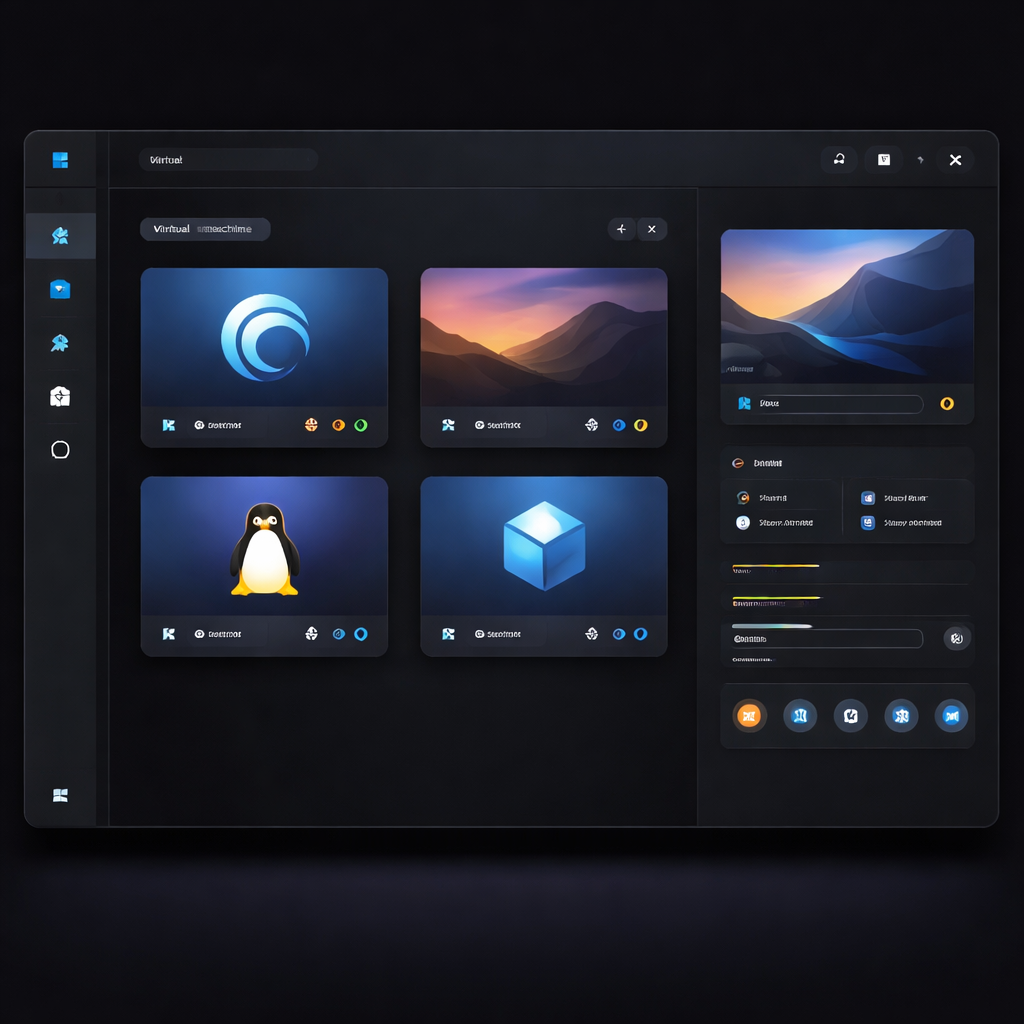
创建首台虚拟机时,名称与系统类型识别较直观,真正影响体验的是内存、处理器和虚拟磁盘分配。以一台 16GB 内存、8 线程的 Windows 11 主机为例,测试 Linux 桌面客户机时分配 4GB 内存、2 个虚拟 CPU,并建立 40GB 动态分配磁盘,日常浏览器、终端和软件安装均可流畅运行。新手不应把主机大部分核心或内存交给虚拟机,否则主机换页和磁盘占用会明显升高。系统安装完成后,可安装增强功能以改善分辨率、鼠标切换和共享剪贴板。进行驱动、注册表或系统升级实验前先创建快照,出现异常后可直接恢复,不必从头重装。

问题排查实录:启动失败与虚拟机无法联网
第一个实测问题是新建虚拟机启动后立即退出,并提示硬件虚拟化不可用。排查发现主板固件中的 Intel VT-x 或 AMD-V 未启用;开启后仍失败,则需检查 Windows 的 Hyper-V、虚拟机平台及基于虚拟化的安全功能是否与当前配置冲突,修改后必须完整重启主机。第二个问题是客户机安装成功却无法联网。测试中 NAT 模式可直接访问互联网,而桥接模式因错误绑定到未联网的以太网适配器而失效;将网卡名称改为正在使用的 Wi-Fi 适配器后恢复。若只需客户机上网,优先使用 NAT;只有需要局域网设备直接访问客户机时,再选择桥接模式并检查防火墙与 DHCP。

更新过程观察:先看版本匹配,再保留回退点
VirtualBox 更新本身不复杂,但扩展包、增强功能和主程序的版本一致性直接影响 USB、远程显示及客户机驱动。更新前应关闭所有虚拟机,确认没有保存状态中的任务,再备份关键虚拟磁盘和配置文件。实测中,主程序更新后如果沿用不匹配的扩展包,相关功能可能无法加载;应下载与当前稳定版对应的扩展包,并在客户机启动后重新安装增强功能。生产或长期使用的虚拟机不宜跳过验证,可先复制一台测试机检查网络、共享目录和快照恢复。站内页面若仍显示 7.0,而下载文件已提供其他稳定版本,应以下载页实际文件、版本说明和校验信息为准,避免混装组件。
迁移体验:复制文件不等于完成环境交接
迁移测试采用导出与导入设备的方式,把一台已配置开发工具的 Linux 虚拟机转移到另一台电脑。导出前先正常关机并删除无用快照,可减少文件体积和合并磁盘的等待时间;导入后则要重新检查 CPU、内存、网卡名称、共享目录路径和 USB 设备筛选器。另一个常见场景是直接复制虚拟机目录,新主机打开配置时可能询问虚拟机是移动还是复制:需要保留原有身份与网络配置时选择移动,需要生成独立副本时选择复制,以免 UUID 冲突。若共享目录指向旧电脑的绝对路径,客户机启动后会显示挂载失败,重新指定新主机目录并确认权限即可恢复。重要环境迁移完成后,应立即验证启动、联网及快照创建。
常见问题
电脑配置不高,VirtualBox 还能用于学习吗?
可以,但应控制并发虚拟机数量。16GB 内存主机运行一台分配 4GB 内存、2 个虚拟 CPU 的轻量 Linux 客户机通常更稳妥;若主机只有 8GB 内存,可优先使用无桌面或轻量桌面系统,并关闭不必要的后台程序。动态分配虚拟磁盘只节省初始占用,不代表可以忽略宿主机剩余空间。
更新后虚拟机分辨率固定,窗口也不能自动缩放,应该查哪里?
先确认客户机中的增强功能是否与当前 VirtualBox 主程序匹配。可在虚拟机菜单中挂载增强功能镜像,重新运行安装程序并重启客户机。Linux 客户机还应检查内核头文件和编译组件是否齐全;如果只是显示模式异常,也可核对图形控制器、显存设置及自动调整显示尺寸选项。
准备换电脑时,快照和虚拟磁盘需要分别复制吗?
不建议只复制单个虚拟磁盘,因为快照链和配置文件可能存在依赖。新手优先使用导出设备功能生成可导入文件,或在虚拟机完全关机后整体复制其目录。迁移前保留原文件,迁移后检查网卡、共享目录、USB 规则和启动顺序,确认系统与数据正常后再清理旧副本。
总结
前往 /download.html 获取适用于 Windows、macOS 或 Linux 宿主机的 VirtualBox 安装包,并在下载前核对截至2026年09月的当前稳定版、平台架构与扩展包匹配信息;需要完整安装步骤和首次配置说明,可继续查看 /guide.html。
相关阅读:VirtualBox 新手用户 实测体验总结 202609,VirtualBox 新手用户 实测体验总结 202609使用技巧,VirtualBox 新手用户 实测体验总结 202608:安装、配置、更新与迁移避坑指南