提升跨平台开发效率:VirtualBox 202612 周效率实践清单

针对 2026 年最新的多系统测试与跨平台开发需求,本指南为您梳理“VirtualBox 202612 周效率实践清单”。从官方渠道安全下载、首次安装环境检测,到网络模式配置与多系统迁移,帮助新手用户快速上手。通过硬件层级的虚拟化隔离与快照功能,确保您的宿主机纯净安全,助您在短时间内构建出高效、稳定的沙箱运行环境。
无论是进行跨平台开发,还是测试不同版本的系统环境,VirtualBox 都能提供卓越的隔离性与性能表现。为了帮助新手用户在 2026 年快速掌握这一开源跨平台虚拟化引擎,我们特别整理了这份“VirtualBox 202612 周效率实践清单”,涵盖从官方获取程序到首次部署、网络调试及灾备迁移的全流程实用技巧。
避坑指南:宿主机环境检测与官方程序获取
开启虚拟化旅程的第一步是获取正确的官方程序。请直接访问 VirtualBox Hub 的下载页面(/download.html),根据您的宿主机系统(Host OS)选择对应的二进制安装包。例如 Windows 主机需下载适用于 Windows 10/11 (x64) 的完整安装程序。在双击安装前,务必进入宿主机的 BIOS/UEFI 设置,确认已启用 Intel VT-x 或 AMD-V 硬件虚拟化支持。若未开启,启动虚拟机时常会遭遇“VT-x is not available”的严重错误(VERR_VMX_NO_VMX)。针对 macOS 用户,目前提供 Intel 架构安装包及部分 ARM 架构的实验性支持,下载时需认准对应的 .dmg 镜像,避免因架构不匹配导致安装失败。

首次配置必做:全局设定与增强功能挂载
完成基础安装后,首次配置的合理性直接决定了后续的运行效率。建议立即设置全局默认虚拟电脑位置,将其指向读写速度较快的 SSD 分区,以避免系统盘空间被虚拟硬盘(.vdi)迅速占满。新建虚拟机并完成系统安装后,必须第一时间挂载并安装“增强功能(Guest Additions)”。在虚拟机运行窗口的菜单栏中选择“设备”->“安装增强功能”,这能解决分辨率无法自适应、鼠标卡顿以及双向剪贴板失效的问题。通过安装增强功能,宿主机与虚拟机之间可以实现无缝的拖放操作,极大提升日常开发与测试的流转效率。
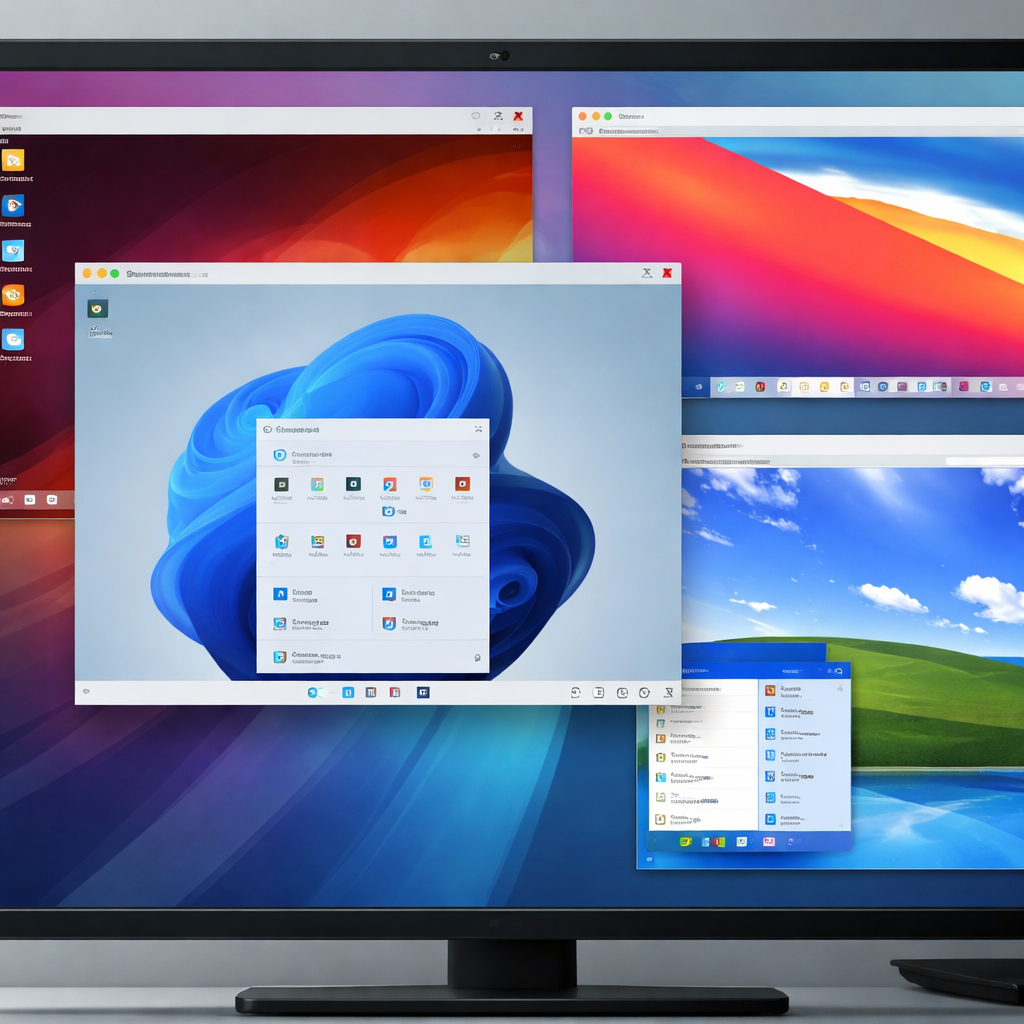
网络模式配置:如何实现虚实隔离与互通
网络配置是新手最容易卡壳的环节。VirtualBox 提供了多种网络模式以应对不同场景。若您需要虚拟机能够访问互联网,同时宿主机与虚拟机之间可以互相通信,推荐使用“桥接网卡(Bridged Adapter)”模式,此时虚拟机会在局域网内获取独立 IP。如果在公司等受限网络环境下无法获取多余 IP,可采用“网络地址转换(NAT)”配合“仅主机(Host-Only)网络”的双网卡方案。在排查“虚拟机无法联网”问题时,需检查宿主机的虚拟网卡是否被防火墙拦截,或在虚拟机设置的“网络”选项卡中尝试切换控制芯片型号为 Intel PRO/1000 MT Desktop,以解决驱动不兼容导致的断网故障。

灾备与迁移:利用快照与导出功能构建安全沙箱
在进行敏感操作或软件测试时,VirtualBox 强大的“快照”功能允许您随时保存系统状态,即使实验失败也能秒级恢复。在执行系统更新或安装未知软件前,点击控制台的“备份/快照”按钮新建一个还原点。若需将配置好的开发环境迁移至其他电脑,请勿直接复制 .vdi 文件,这会导致 UUID 冲突。正确的做法是使用“导出虚拟电脑”功能,将其打包为标准的 OVF/OVA 格式。在目标机器上通过“导入虚拟电脑”重新加载,即可完美复刻原有的硬件配置与系统状态,确保开发环境在不同宿主机之间实现无缝流转。
常见问题
为什么在 Windows 11 上启动 VirtualBox 虚拟机会提示“无法启动虚拟机线程”?
这通常是由于 Windows 的 Hyper-V 服务与 VirtualBox 冲突引起的。您可以通过管理员权限运行命令提示符,输入 `bcdedit /set hypervisorlaunchtype off` 关闭 Hyper-V,然后重启宿主机即可解决该兼容性问题。
如何将 VirtualBox 的界面语言切换为简体中文?
打开 VirtualBox 主界面,依次点击菜单栏的 “File”(文件) -> “Preferences”(全局设定) -> “Language”(语言),在列表中选择“简体中文(中国)”,点击确定后界面即刻完成汉化。更多细节可参考站内的中文设置指南(/chinese-setting.html)。
虚拟机提示“硬盘空间不足”,我该如何安全地为虚拟硬盘扩容?
首先关闭虚拟机,在 VirtualBox 主界面的“工具”->“介质”中找到对应的虚拟硬盘,使用滑块或手动输入调整其大小。扩容完成后,必须启动虚拟机系统,在系统内的磁盘管理器中将新增的未分配空间合并到主分区中才能生效。
总结
立即访问 [VirtualBox Hub 官方下载页面](/download.html) 获取最新版安装包,或阅读 [VirtualBox 详尽安装教程](/guide.html) 开启您的虚拟化旅程。
相关阅读:VirtualBox 202612 周效率实践清单使用技巧,VirtualBox 迁移 常见问题与排查 202607