VirtualBox 202633 周效率实践清单:新手必看的虚拟化部署指南
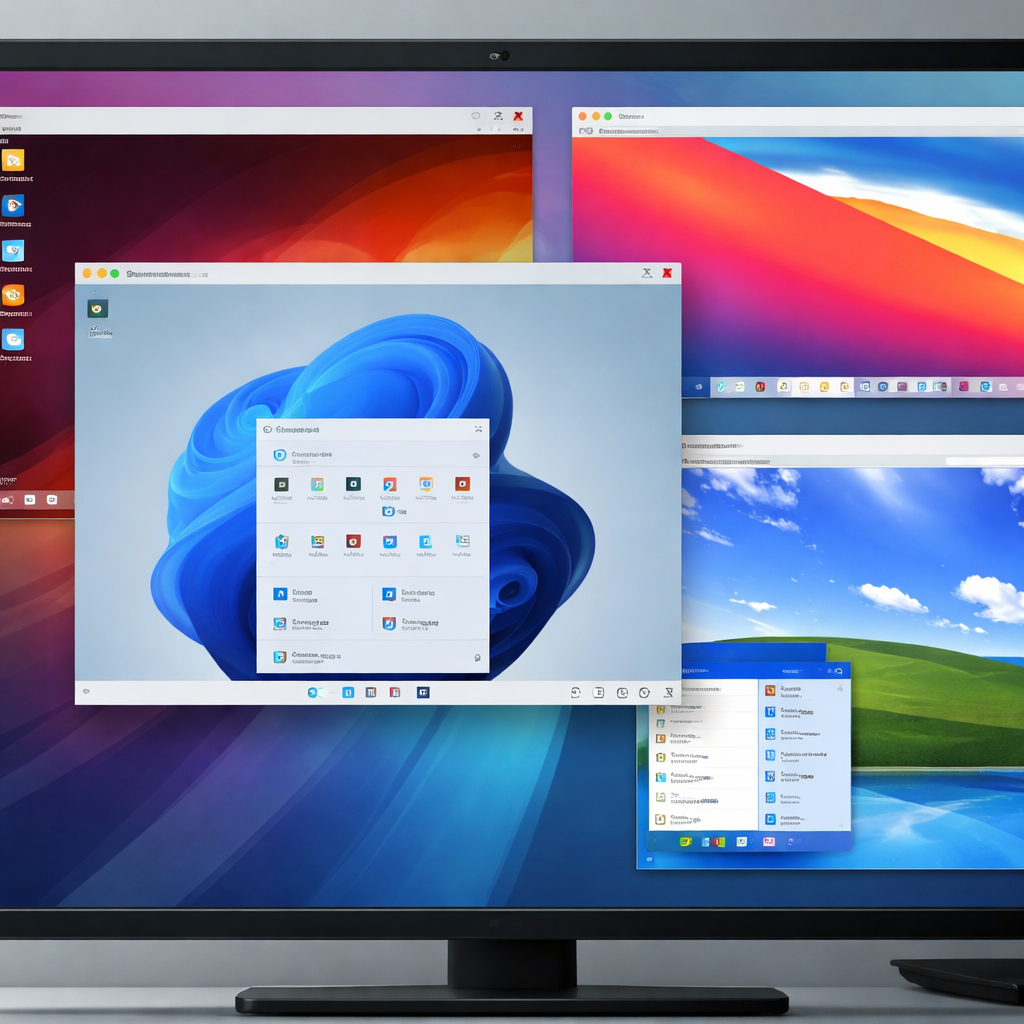
在2026年快速发展的技术环境下,搭建稳定高效的虚拟化沙箱是新手开发者的必修课。这份精心整理的 VirtualBox 202633 周效率实践清单,专为刚接触虚拟机的用户打造。内容涵盖从获取最新 VirtualBox 7.0 稳定版安装包、解决常见网络驱动配置难题,到利用快照功能实现秒级环境恢复的全套流程。无论您使用 Windows 11 还是 macOS,都能通过本指南快速跨越系统壁垒,构建纯净安全的独立测试环境,大幅提升日常工作效率。
面对日益复杂的跨平台开发与系统测试需求,如何快速构建一个纯净且互不干扰的独立沙箱?本期《VirtualBox 202633 周效率实践清单》为您提炼了截至2026年09月最实用的部署与排错经验。只需遵循以下核心步骤,即可轻松驾驭这款最强开源跨平台虚拟化引擎。
核心环境部署:跨越系统壁垒的第一步
获取并正确安装官方程序是开启虚拟化旅程的基础。截至2026年09月,建议用户直接访问官方下载中心获取最新 VirtualBox 7.0 版本的安装包。针对 Windows 10/11 (x64) 系统,下载对应的 .exe 程序即可包含所有必要组件。在真实安装场景中,新手常遇到虚拟机无法启动并提示“VT-x is disabled in the BIOS”或与系统自带 Hyper-V 产生冲突的问题。排查此问题时,首先需进入电脑 BIOS 确保开启硬件虚拟化(Intel VT-x 或 AMD-V)。其次,在 Windows 系统功能中,检查并关闭“虚拟机平台”和“Windows 沙盒”,以解除底层独占冲突。确保宿主机环境检测达标,即可顺利完成基础环境搭建,为跨平台开发提供卓越的隔离性与性能表现。

网络驱动与中文环境配置:打通内外连接
完成基础安装后,网络驱动配置与本地化设置是提升使用体验的关键环节。在 VirtualBox 中,网络模式的选择直接决定了虚拟机与外部通信的方式。对于需要独立 IP 以便与局域网设备互访的场景,桥接网卡模式是最佳选择。但在实际配置桥接网络时,部分用户会发现下拉菜单中找不到物理网卡。排查该细节时,需回溯安装过程,确认是否勾选了“VirtualBox NDIS6 Bridged Networking Driver”组件;若漏选,重新运行安装程序并选择修复即可。此外,建议新手参考官方的 VirtualBox 中文版设置指南,将界面语言调整为中文。这不仅能降低学习门槛,还能帮助您更准确地理解各项高级网络参数,为 DevOps 专项虚拟化部署方案打下坚实基础。

快照管理与沙箱隔离:构建安全实验舱
在日常的开发与测试流转中,保持主机系统的纯净至关重要。VirtualBox 提供的硬件层级虚拟化隔离,为敏感操作建立了一层坚实的护盾。这份效率实践清单特别强调“快照”功能的高频使用。快照允许您随时保存当前虚拟机的完整系统状态,包括内存数据和磁盘文件。例如,当您准备在 Linux 虚拟机(如 Ubuntu 或 CentOS)中编译未知源码或测试高风险脚本前,先创建一个命名清晰的快照。如果实验导致系统崩溃或依赖库冲突,无需重新安装操作系统,只需点击恢复,即可实现秒级回滚到健康状态。这种将开发环境封装在独立沙箱中的工作流,极大地降低了试错成本。熟练掌握快照树的管理与合并,是每位系统管理员提升工作效率的必备技能。
跨设备环境迁移与版本更新:无缝衔接工作流
随着工作场景切换,将配置好的虚拟机无缝迁移到新设备是常见需求。在 VirtualBox 中,推荐使用 OVF/OVA 开放虚拟化格式进行环境导出与导入,而非简单粗暴地复制 VDI 磁盘文件。导出为 OVA 压缩包不仅能保留完整硬件配置清单,还能有效避免跨设备迁移时因 MAC 地址冲突导致的网络故障。同时,保持软件处于最新状态是保障兼容性的前提。截至2026年09月,用户应定期关注官方动态,获取最新安全补丁。在进行版本更新时,直接下载最新版安装包覆盖安装即可,您的虚拟机列表和内部数据均会安全保留。通过规范化的迁移与更新流程,无论是在 macOS 的 Intel 架构还是 Windows 主机之间流转,都能确保您的虚拟化工作流不中断。
常见问题
在macOS上运行.dmg安装包时遇到“系统扩展被阻止”该如何处理?
针对macOS环境(包括Intel架构及部分ARM实验性支持),安装VirtualBox时若弹出此拦截提示,需进入苹果菜单的“系统设置”->“隐私与安全性”,在安全性板块手动允许Oracle America, Inc.的系统软件加载,随后重启电脑即可完成底层驱动的安装。
如何确保虚拟机能与宿主机实现剪贴板共享和文件双向拖拽?
必须在虚拟机操作系统内部安装“增强功能包(Guest Additions)”。启动虚拟机后,在顶部菜单栏选择“设备”->“安装增强功能”,挂载虚拟光盘并运行对应系统的安装脚本。安装重启后,还需在虚拟机设置的“常规”->“高级”选项卡中,将共享剪贴板和拖放功能均设置为“双向”。
从旧电脑迁移虚拟机到新设备,直接复制VDI磁盘文件可行吗?
不推荐。直接复制VDI文件极易引发UUID冲突或硬件配置不匹配导致无法启动。标准做法是在原设备的VirtualBox管理器中选择“管理”->“导出虚拟电脑”,将其打包为OVA格式文件,然后在新设备上通过“导入虚拟电脑”功能进行恢复,这样能最大程度保证网络和存储控制器的兼容性。
总结
准备好开启您的虚拟化旅程了吗?立即访问 VirtualBox 全球官方下载与技术赋能中心(/download.html),获取最新版安装程序,体验最强开源跨平台虚拟化引擎!
相关阅读:VirtualBox 202633 周效率实践清单使用技巧,掌握核心生产力:VirtualBox 202632 周效率实践清单