提升开发效能:VirtualBox 202630 周效率实践清单
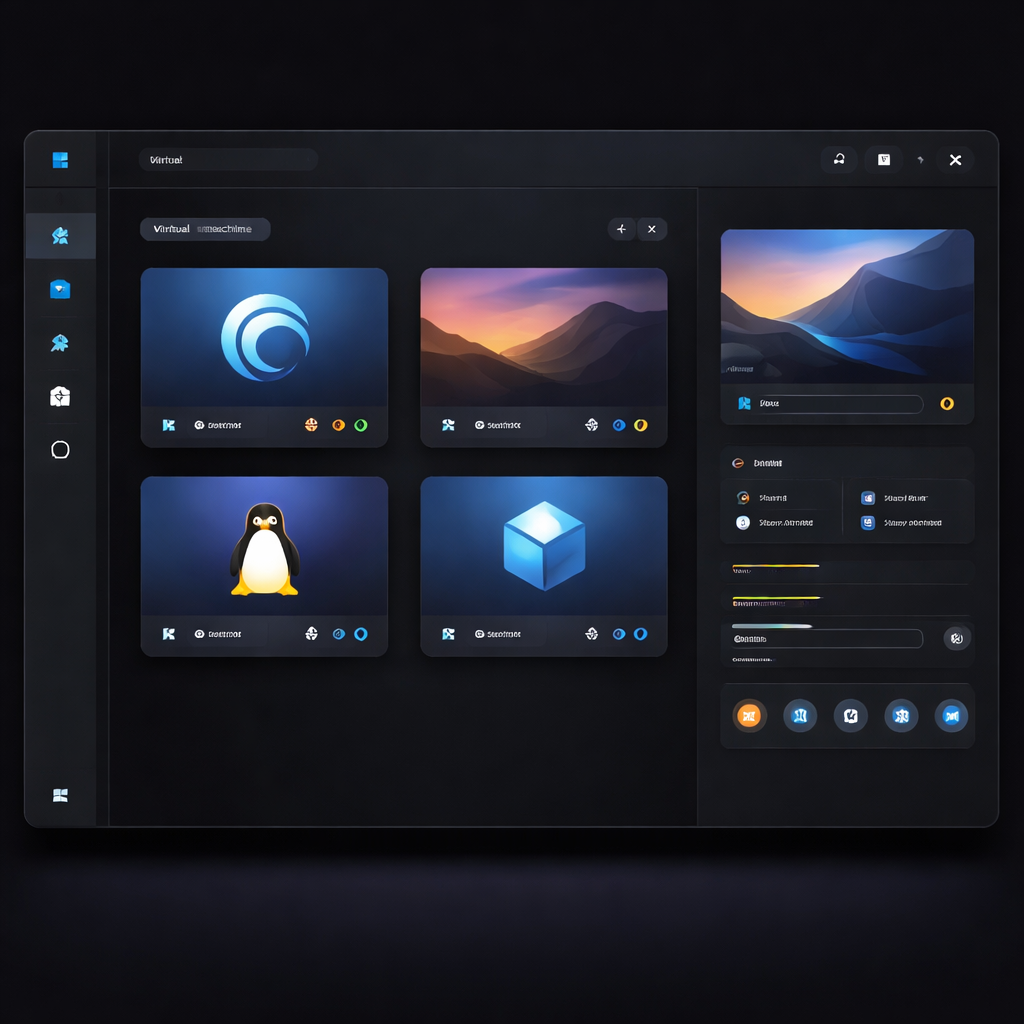
针对 2026 年 7 月的最新虚拟化需求,本指南为您带来“VirtualBox 202630 周效率实践清单”。无论您是新手还是专业开发者,本清单将帮助您快速完成 VirtualBox 官方最新稳定版的安装与首次配置。通过优化网络驱动、合理分配硬件资源以及掌握核心的快照隔离技术,您可以在 Windows 10/11、macOS 或 Linux 系统上快速搭建纯净的沙箱开发环境,实现极致的跨平台开发流转。
在多系统混合开发与安全测试成为常态的今天,如何快速且无痛地部署虚拟机是每位技术人员的必修课。这份针对 2026 年 7 月最新技术环境整理的“VirtualBox 202630 周效率实践清单”,将直接聚焦于新手用户的实际痛点,从官方获取、首次初始化、网络性能调优到故障排查,提供一套清晰、可立即执行的操作路径。
官方获取与多平台安全安装
部署高效虚拟化环境的第一步是获取正确的安装包。请直接访问 VirtualBox Hub 官方下载中心(/download.html),根据您的宿主机系统选择对应的二进制程序。对于 Windows 10/11 (x64) 用户,下载对应的 .exe 安装包;macOS 用户可获取 .dmg 镜像(支持 Intel 架构及部分 ARM 实验性支持)。在安装过程中,新手常遇到网络暂时断开的问题,这是因为 VirtualBox 正在配置虚拟网络驱动(VirtualBox Network Adapter)。请确保在安装前保存好手头的工作,并勾选所有必要组件以保证后续功能的完整性。

首次配置与中文界面优化
安装完成后,首次配置决定了虚拟机的运行效率。启动 VirtualBox 后,建议立即前往全局设定进行界面语言调整,具体可参考 /chinese-setting.html 专项指南。新建虚拟机时,根据截至2026年07月的系统推荐,为 Windows 11 虚拟机分配至少 4GB 内存与 2 个 CPU 核心,并启用 EFI 启动支持。此外,务必挂载并安装“增强功能”(VBoxGuestAdditions.iso),这一步能激活共享剪贴板、拖放支持以及自动调整分辨率功能,是提升日常操作流畅度的关键。

极致开发流转:快照与沙箱隔离应用
VirtualBox 的核心优势之一在于其强大的安全隔离屏障。在进行高风险软件测试或配置复杂的开发环境前,利用“快照”功能可以保存当前系统的纯净状态。一旦实验失败或系统崩溃,只需在管理界面选择对应快照,即可实现秒级恢复。为了实现极致的开发流转,建议将虚拟机磁盘格式设置为动态分配(Dynamically allocated),这能有效节省宿主机的存储空间。同时,通过硬件层级的虚拟化隔离,确保测试环境与您的主机系统完全物理隔离。

常见网络与迁移问题排查实践
在实际使用中,网络连接与虚拟机迁移是新手常遇到的两大瓶颈。例如,当遇到“虚拟机无法访问互联网且无法 Ping 通宿主机”的典型场景时,应检查网络连接方式。默认的 NAT 模式适合单向访问外网,若需要双向通信,应在设置中新增一块“仅主机(Host-Only)”网卡或使用“桥接网卡(Bridged Adapter)”。在进行虚拟机迁移时,直接复制 .vdi 虚拟硬盘文件可能导致 UUID 冲突报错。正确的排查与解决办法是使用 VirtualBox 自带的介质管理器进行“复制”操作,或者通过命令行运行 `VBoxManage internalcommands sethduuid ` 重新生成 UUID,以确保顺利导入新环境。
常见问题
在 2026 年的 Windows 11 主机上安装 VirtualBox 提示“需要安装 Microsoft Visual C++ Redistributable”该如何处理?
这是因为 VirtualBox 运行需要相关的系统运行时库支持。您只需前往微软官网下载并安装最新版的 Visual C++ 2015-2022 可再发行程序包(x64),重启电脑后重新运行 VirtualBox 安装程序即可解决。
为什么我的虚拟机在设置共享文件夹后,系统内仍然无法读取文件?
这通常是因为没有安装“增强功能”或者权限不足。请确保已在虚拟机菜单栏选择“设备”->“安装增强功能”并完成虚拟机内的安装重启。对于 Linux 虚拟机,您还需要将当前用户添加到 `vboxsf` 用户组中,命令为 `sudo usermod -aG vboxsf $USER`。
如何在不打开图形界面的情况下,快速在后台启动指定的虚拟机以节省系统资源?
您可以使用 VirtualBox 提供的命令行工具。打开终端或命令提示符,输入 `VBoxManage startvm "您的虚拟机名称" --type headless`。这会以无界面模式在后台运行虚拟机,非常适合运行服务器环境或自动化脚本。
总结
想要即刻体验高效的虚拟化技术?立即访问 [VirtualBox Hub 官方下载中心](/download.html) 获取适用于您系统的最新版安装包,并参考 [VirtualBox 详尽安装教程](/guide.html) 开启您的虚拟化高效旅程。
相关阅读:VirtualBox 202630 周效率实践清单使用技巧,VirtualBox 202608 周效率实践清单:从零构建高效虚拟化环境