提升开发与测试效能:VirtualBox 202624 周效率实践清单

本指南为您提供一份针对最新虚拟化环境的 VirtualBox 202624 周效率实践清单。内容专为新手设计,涵盖从官方渠道安全下载、网络模式配置、增强功能部署到多级快照管理的完整流程。通过解决宿主机网卡冲突与 Linux 客户端内核头文件缺失两个真实排障场景,帮助您在截至2026年07月的最新稳定版本中,快速搭建安全隔离的沙箱开发环境并实现效能跃升。
在跨平台开发与网络安全测试中,如何快速构建一个既安全隔离又高效流转的沙箱环境?这份“VirtualBox 202624 周效率实践清单”将帮助您在截至2026年07月的最新稳定版本中,用最少的时间完成从零部署到日常高效运维的蜕变。
第一步:环境检测与官方纯净安装
开启虚拟化旅程的第一步是获取纯净的安装包。请直接访问官方下载页面(/download.html),根据您的宿主机系统选择对应的二进制程序。对于 Windows 10/11 (x64) 用户,下载 .exe 安装包后需先确认 BIOS/UEFI 中的硬件虚拟化技术(Intel VT-x 或 AMD-V)已启用。截至2026年07月,最新稳定版 VirtualBox 7.0 已对 Windows 11 的安全隔离机制进行了深度优化。在安装过程中,建议勾选所有必要组件,包括 Python 支持和网络驱动程序,以确保后续高级功能的正常调用。安装完成后,可参考详细的安装教程(/guide.html)进行初始全局参数的自定义配置。
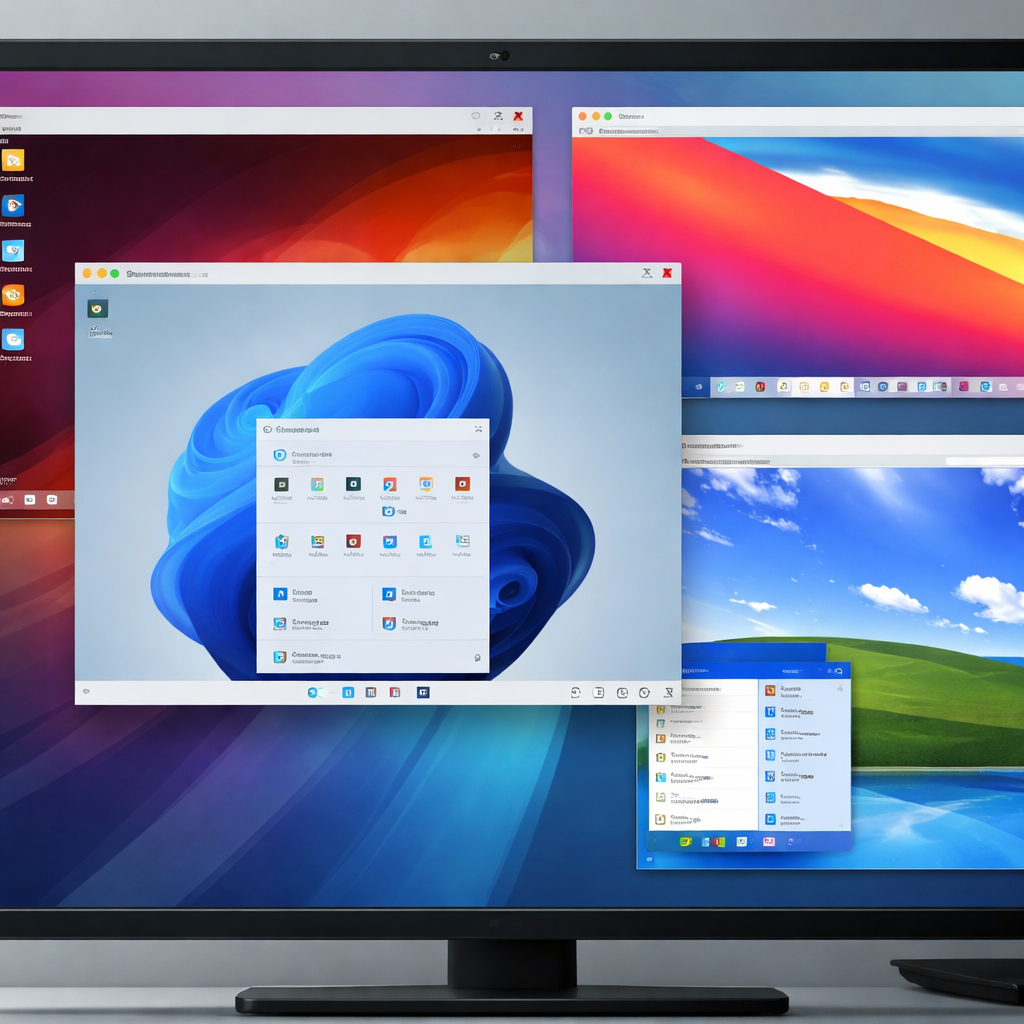
第二步:混合网络配置与网卡冲突排障
为了让虚拟机既能访问外网更新软件,又能与宿主机安全通信,推荐配置双网卡模式:网卡 1 设为 NAT 模式用于连接互联网,网卡 2 设为仅主机(Host-Only)模式用于本地组网。在此场景下,新手常遇到“无法创建 Host-Only 网络适配器”的报错。排障细节:这通常是由于宿主机网络驱动冲突或权限不足导致。您无需重装系统,只需以管理员身份打开终端,执行命令 `VBoxManage hostonlyif create` 手动强制创建虚拟网卡。若提示创建失败,请进入宿主机的“设备管理器”,找到 VirtualBox Host-Only Ethernet Adapter,右键选择卸载,然后返回 VirtualBox 软件主界面重新添加,即可秒级恢复网络通信。

第三步:部署增强功能解决分辨率与剪贴板限制
安装完客户机系统后,必须立即安装 Guest Additions(增强功能)以解锁无缝模式、双向剪贴板和共享文件夹。在 Linux(如 Ubuntu 或 Debian)客户机中,新手常遇到“无法构建内核模块”的错误提示,导致分辨率无法自适应。排障细节:这是因为系统缺少编译所需的依赖包。在挂载增强功能 ISO 镜像前,请先在客户机终端中运行 `sudo apt-get update && sudo apt-get install build-essential dkms linux-headers-$(uname -r)` 命令。安装完毕后,再执行挂载目录下的 `./VBoxLinuxAdditions.run`。重启虚拟机后,您将体验到流畅的拖放操作与全高清分辨率支持,具体设置细节可参考中文版设置指南(/chinese-setting.html)。

第四步:善用多级快照构建无风险实验沙箱
VirtualBox 强大的“快照”功能是保障系统安全的重要屏障。在进行高风险操作(如系统升级、测试未知源码或修改注册表)前,请务必在控制台点击“备份快照”。建议采用“链式快照”命名法,例如标记为“20260715-基础环境配置完毕”和“20260715-测试软件安装前”。一旦实验失败或遭遇系统崩溃,您可以选中前一个快照节点,点击“恢复”,即可在几秒钟内将系统还原到健康状态。这种极致的开发流转方式,不仅能将您的开发环境封装在独立的沙箱中,确保主机系统的纯净,更能大幅节省重新安装系统所浪费的时间。
常见问题
在 Windows 宿主机上启动虚拟机时,为什么会弹出“VT-x is not available”的严重错误?
这通常是由于宿主机启用了 Hyper-V 或 Windows 沙箱等微软自带的虚拟化服务,抢占了底层硬件虚拟化控制权。解决方法是:以管理员身份打开 PowerShell,运行命令 `disable-WindowsOptionalFeature -Online -FeatureName Microsoft-Hyper-V-All`,然后重启电脑即可解决冲突。
如何将占用空间庞大的虚拟机(.vdi文件)安全迁移到外置移动硬盘?
请勿直接在文件管理器中复制粘贴。正确做法是:打开 VirtualBox,在主界面选择“管理” -> “虚拟介质管理器”,选中目标虚拟硬盘,点击“复制”。在向导中选择“本地文件”,并将保存路径指向您的外置硬盘。复制完成后,在虚拟机设置中释放原硬盘关联,并重新挂载新复制的 .vdi 文件,这样可以避免 UUID 冲突。
为什么在设置中开启了“双向剪贴板”,虚拟机与宿主机之间依然无法复制文本?
开启该功能的前提是必须在客户机内成功安装并运行了 Guest Additions(增强功能)。如果已安装但仍失效,请检查客户机系统托盘中 VBoxClient 进程是否在运行。在 Linux 客户机中,可以通过在终端运行 `VBoxClient --clipboard` 手动重启剪贴板服务来解决此问题。
总结
想要立即体验高效、隔离的虚拟化开发环境?请立即访问 VirtualBox Hub 官方下载页面 (/download.html) 获取适用于您系统的最新版安装包,并参考我们的中文设置指南 (/chinese-setting.html) 快速开启您的首个虚拟机部署。
相关阅读:VirtualBox 202624 周效率实践清单使用技巧,提升跨平台开发效率:VirtualBox 202612 周效率实践清单