VirtualBox中文版设置与新手入门指南

本指南专为新手用户量身打造,详细介绍截至2026年最新VirtualBox中文版设置的核心流程。内容涵盖界面语言切换、网络模式配置、增强功能安装以及常见故障排查,帮助您在Windows 10/11及macOS系统上快速构建高效、纯净的虚拟化沙箱环境,轻松跨越系统壁垒。
首次安装VirtualBox后,默认的英文界面或未优化的系统参数可能会让新手用户感到困惑。本文将基于2026年最新的VirtualBox 7.0及后续稳定版本,为您提供详尽的VirtualBox中文版设置指南,助您快速跨越系统壁垒,释放开源虚拟化引擎的强大性能。
界面语言一键切换至中文
许多用户在Windows 10/11 (x64)系统上安装完VirtualBox官方程序后,发现界面默认显示为英文。要完成VirtualBox中文版设置,请依次点击顶部菜单栏的 “File” -> “Preferences”(或使用快捷键 Ctrl + G)。在弹出的首选项窗口中,选择左侧的 “Language” 选项卡,随后在右侧列表中找到并选择 “Simplified Chinese (简体中文)”,点击 “OK” 保存。此时,整个管理界面将瞬间切换为中文,极大降低了后续配置的技术门槛。
解决无法全屏与剪贴板共享问题
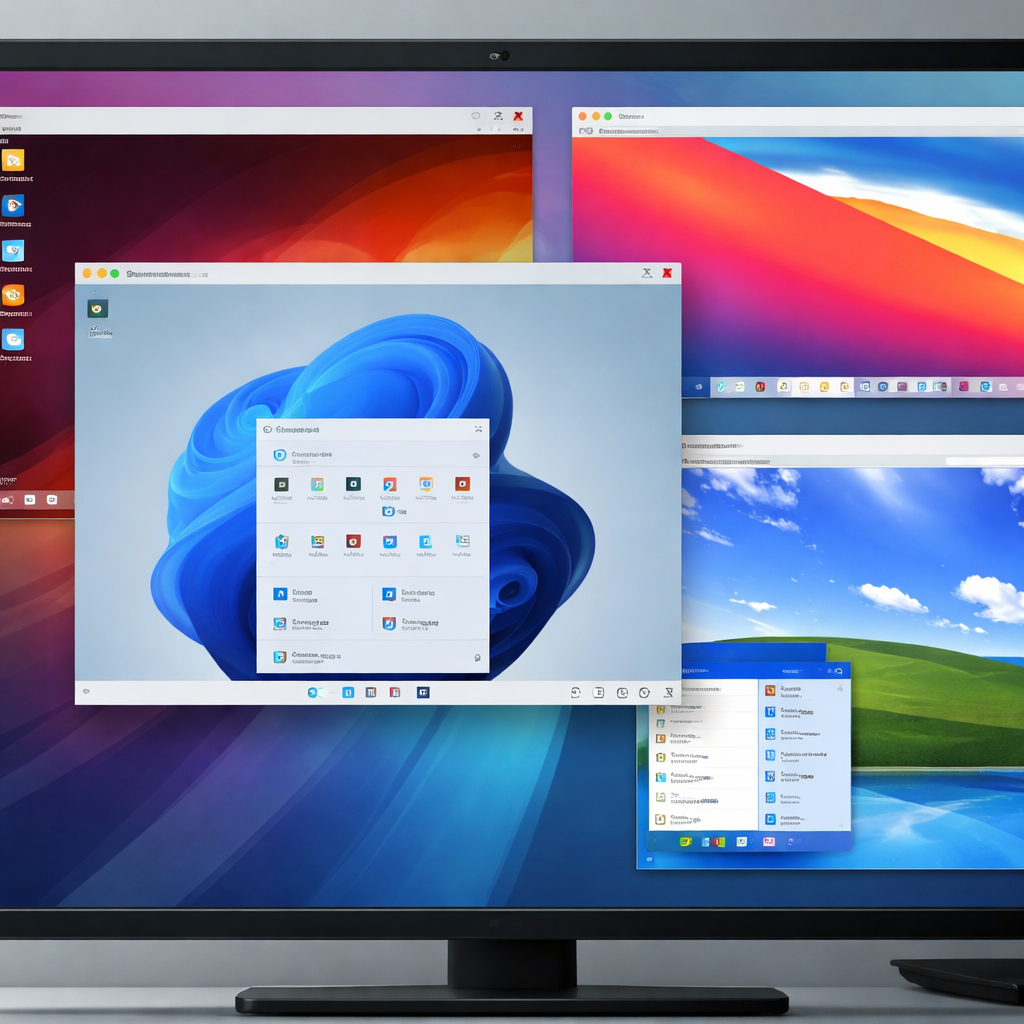
新手常遇到虚拟机窗口无法拉伸全屏、分辨率异常以及无法与宿主机复制粘贴文本的问题。这需要正确安装“增强功能(Guest Additions)”。在虚拟机启动并进入系统后,点击窗口菜单栏的“设备” -> “安装增强功能”。系统会自动挂载一个虚拟光驱,双击运行其中的安装程序(如Windows系统的VBoxWindowsAdditions.exe)。安装完成后重启虚拟机,即可解锁无缝鼠标、双向剪贴板共享以及自动适应窗口大小等核心体验。

针对不同使用场景的网络模式选择
在进行网络安全测试或DevOps开发时,正确配置网络至关重要。VirtualBox提供了多种网络连接模式。如果您只需要虚拟机单向访问外部互联网,且不希望占用局域网IP,建议在“网络”设置中选择“网络地址转换 (NAT)”模式;若需要虚拟机与宿主机处于同一网段、相互ping通并接受局域网内其他设备的访问,则应切换为“桥接网卡”,并选择宿主机当前活跃的物理网卡(如无线网卡或以太网卡)。

虚拟机性能分配与快照管理
为了确保宿主机与虚拟机都能流畅运行,合理的资源分配必不可少。在虚拟机“设置”的“系统”选项卡中,建议为虚拟机分配不超过宿主机物理内存一半的容量,并保留至少一个CPU核心给宿主机。此外,充分利用VirtualBox强大的“快照”功能,可以在进行敏感操作或软件测试前保存当前系统状态。一旦实验失败或系统崩溃,只需在控制台选择对应快照并点击“恢复”,即可在秒级内还原至正常状态,确保主机系统的纯净。
常见问题
为什么在VirtualBox语言设置中找不到简体中文选项?
这通常是因为安装包损坏或组件缺失。请访问VirtualBox Hub官方下载页面(/download.html),重新获取适用于您系统(如Windows 10/11 x64)的完整安装程序进行覆盖安装,即可恢复完整的语言包支持。
桥接模式下虚拟机无法获取IP地址该如何排查?
请先确认宿主机是否连接了需要网页认证的校园网或企业网。若网络正常,打开虚拟机的“网络”设置,展开“高级”选项,将“混杂模式”更改为“全部允许”,并确认“网线连接”复选框已被勾选。
升级VirtualBox最新版后,原有的虚拟机和中文设置会丢失吗?
不会。直接运行新版本安装包进行升级,系统会自动保留您原有的虚拟机配置、全局中文设置以及虚拟磁盘文件。升级完成后,建议同步更新虚拟机的“增强功能”以确保最佳兼容性。
总结
立即访问 [VirtualBox 官方下载与技术赋能中心](/download.html) 获取最新版安装包,或阅读 [VirtualBox 安装教程详解](/guide.html) 开启您的虚拟化旅程。
相关阅读:VirtualBox中文版设置使用技巧,提升开发与测试效能:VirtualBox 202624 周效率实践清单